Was Ihr Kunde sieht
Sie senden einen Link und, auf einem anderen Weg, einen 8-stelligen Code. Ihr Kunde öffnet den Link am Smartphone oder am Computer, gibt den Code ein, liest den Vertrag und unterschreibt. Kein Konto, nichts zu installieren. Das sind die sechs Bildschirme, so wie sie wirklich aussehen.
Einfache elektronische Signatur mit Ereignisprotokoll
- Kein Konto für Unterzeichnende
- Auf jedem Smartphone oder Computer
- Seiten zum Unterschreiben in 33 Sprachen
Was Sie erhalten, wenn alle unterschrieben haben
Sie senden zwei Dinge: einen Link und einen Code
Wenn Sie einen Vertrag senden, zeigt QuoteBill Ihnen für jede unterzeichnende Person einen Link zum Unterschreiben und einen 8-stelligen Zugangscode – ein einziges Mal. Übermitteln müssen Sie beides selbst: den Link per E-Mail oder Messenger, den Code auf einem anderen Weg, etwa per Anruf oder SMS. QuoteBill versendet keine E-Mails.
Ihr Kunde braucht kein Konto und muss nichts installieren; ein aktueller Webbrowser genügt. Der Link gilt so lange, wie Sie es beim Senden festgelegt haben, 1 bis 60 Tage (Standard: 14), und Sie können die Frist ändern, solange der Vertrag zur Unterschrift läuft.
Der Zugangscode ist standardmäßig eingeschaltet. Sie können ihn für einen Vertrag abschalten; dann kann aber jede Person, die den Link erhält, den Vertrag öffnen und unterschreiben, und QuoteBill warnt Sie beim Senden davor.
Die sechs Bildschirme, der Reihe nach
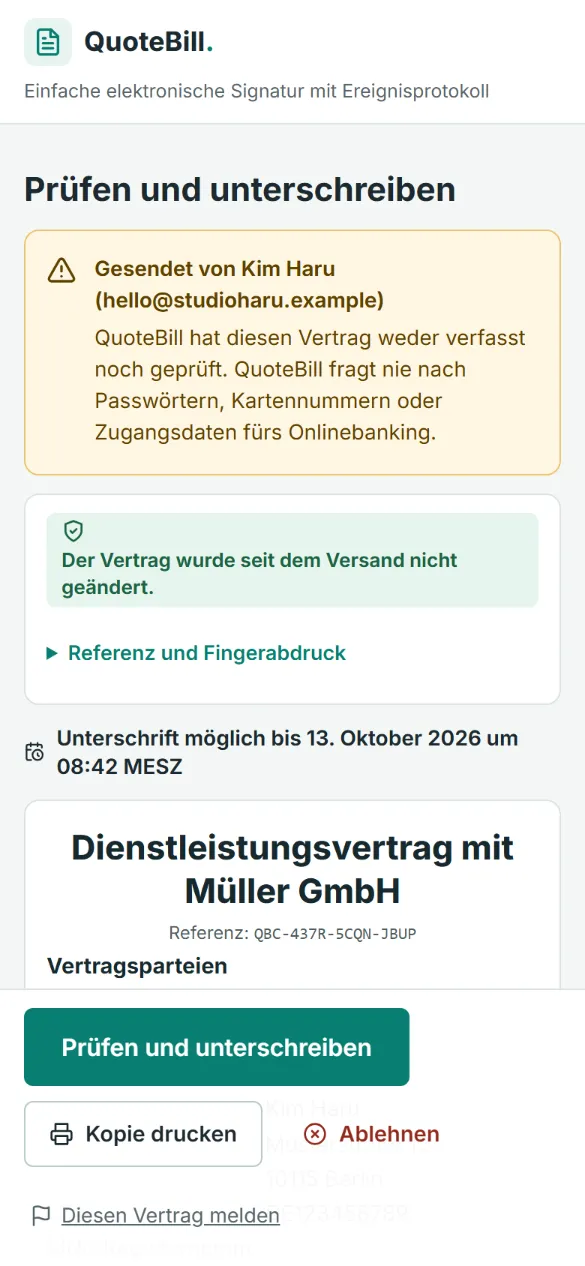
Bildschirmfotos der echten Seiten zum Unterschreiben, mit einem erfundenen Vertrag. Ihr Kunde sieht sie in der Sprache des Vertrags; die Seiten gibt es in 33 Sprachen.
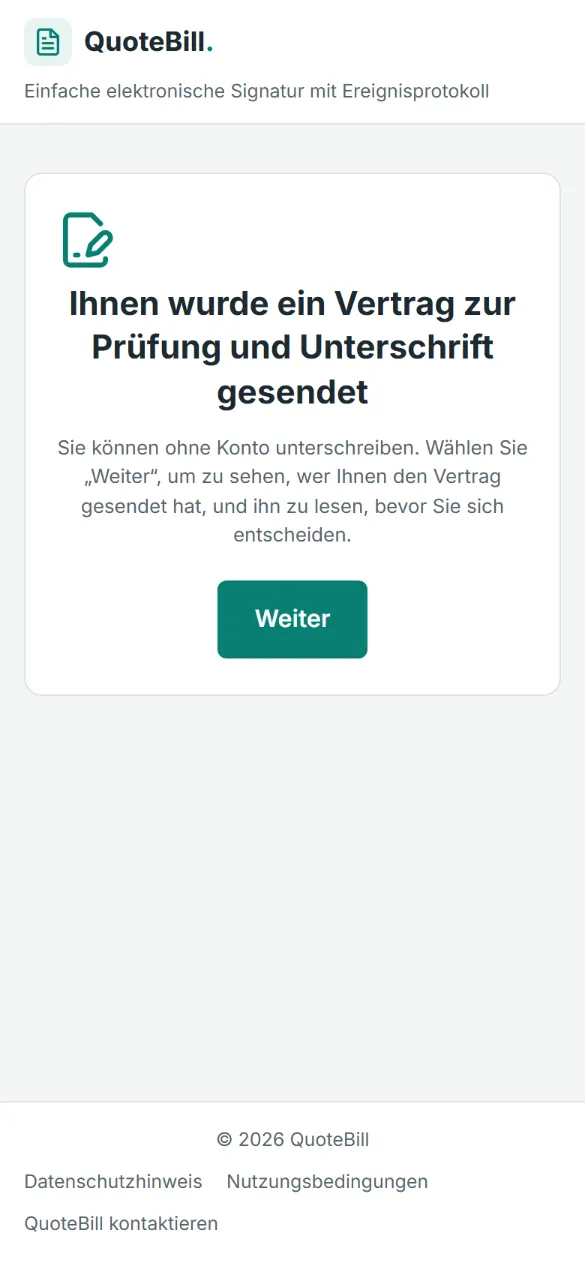
Der Link öffnet eine schlichte Seite: Ein Vertrag wurde zur Prüfung und Unterschrift gesendet, ein Konto ist nicht nötig. Nichts wird geöffnet, bevor Ihr Kunde auf „Weiter“ tippt. 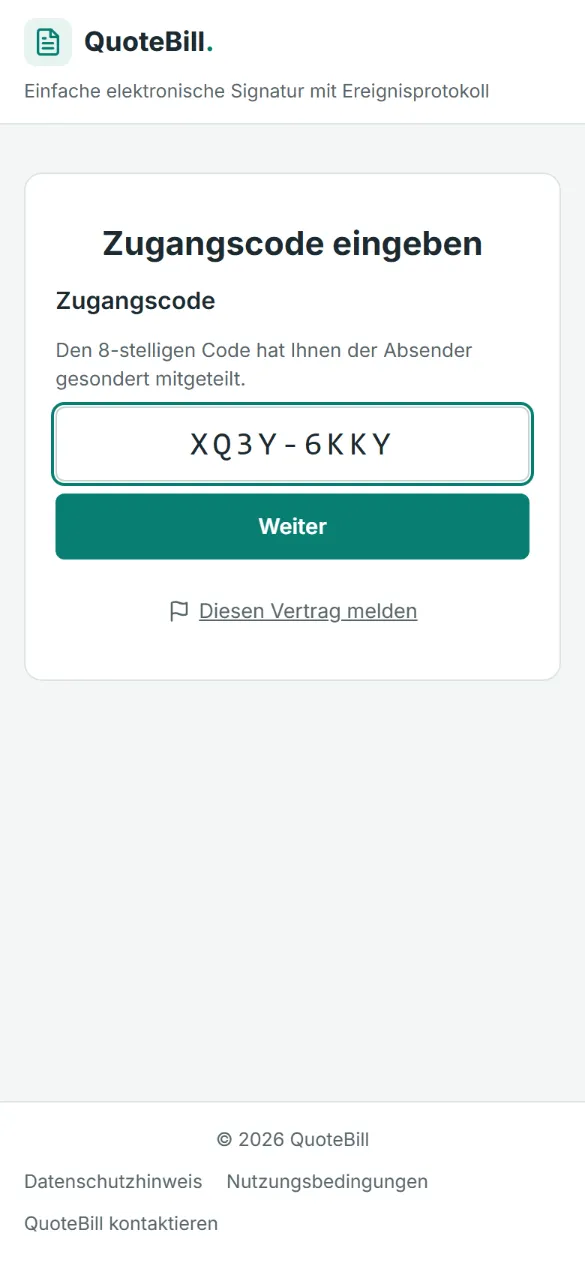
Dann der Zugangscode, eingegeben als XXXX-XXXX. Nach 5 falschen Codes wird der Link 15 Minuten gesperrt; nach 15 funktioniert er nicht mehr, bis Sie einen neuen ausstellen. Der Vertrag selbst, oben mit Ihrem Namen und Ihrer Konto-E-Mail-Adresse, dem Hinweis, dass der Text seit dem Versand nicht geändert wurde, der Frist und den weiteren Unterzeichnenden. Von hier aus kann Ihr Kunde eine Kopie drucken, ablehnen oder den Vertrag melden. 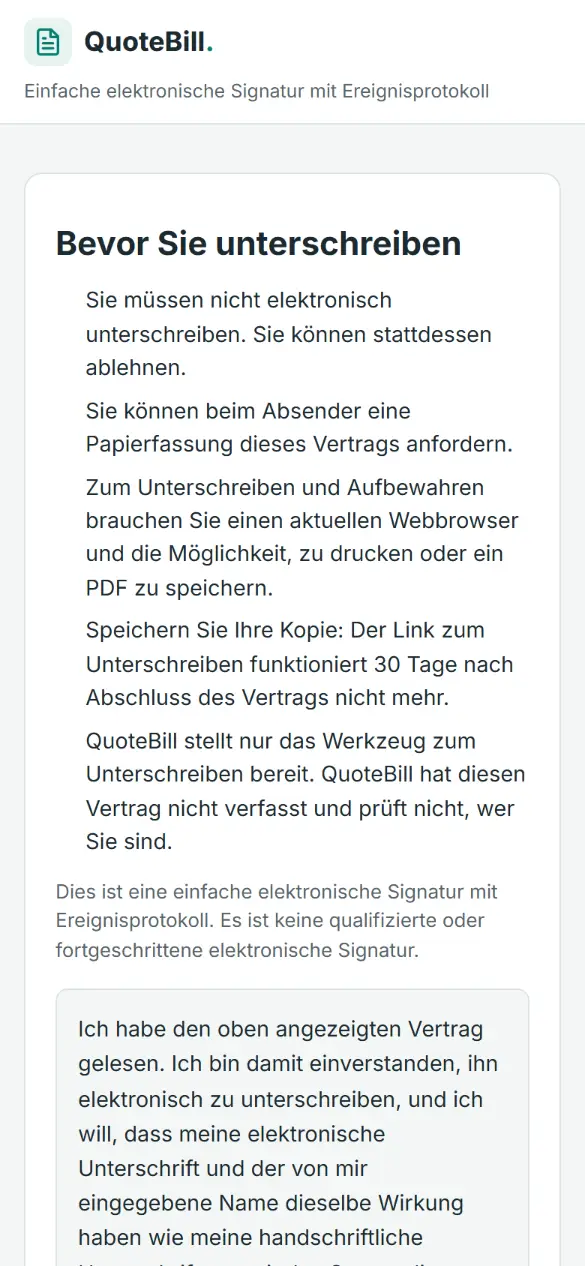
Vor der Unterschrift: fünf Hinweise, die Anmerkung, dass es sich um eine einfache elektronische Signatur handelt, und der Text der Zustimmung. Ohne Häkchen geht es nicht weiter. 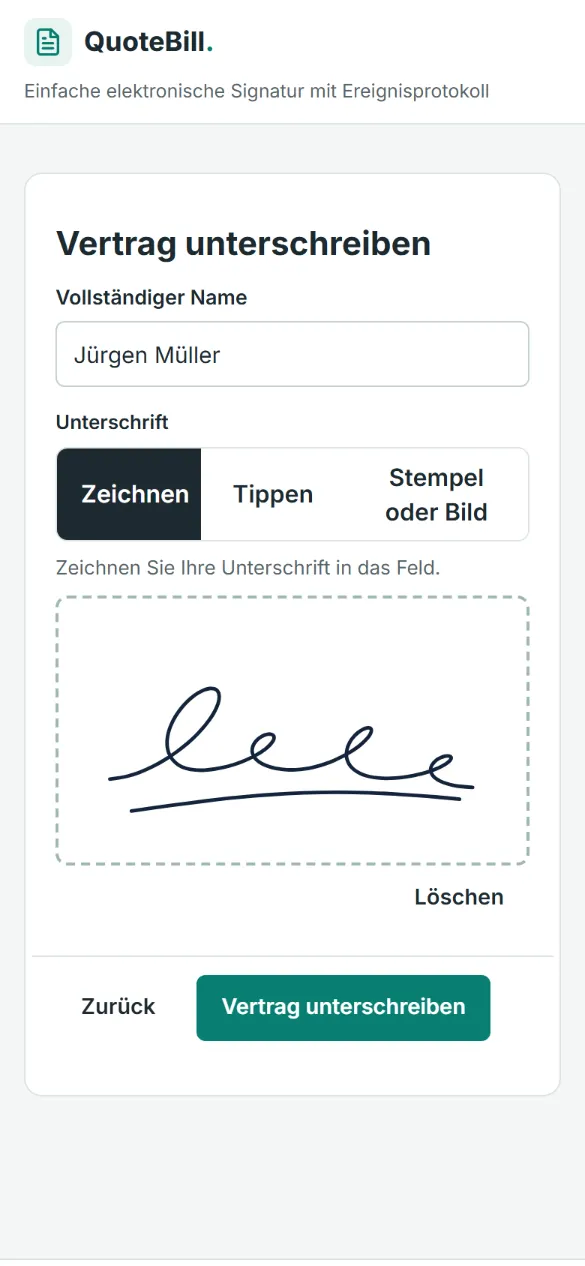
Die Unterschrift: Ihr Kunde tippt seinen vollständigen Namen ein und zeichnet seine Unterschrift, tippt sie oder lädt ein Bild seines Stempels oder seiner Unterschrift hoch. 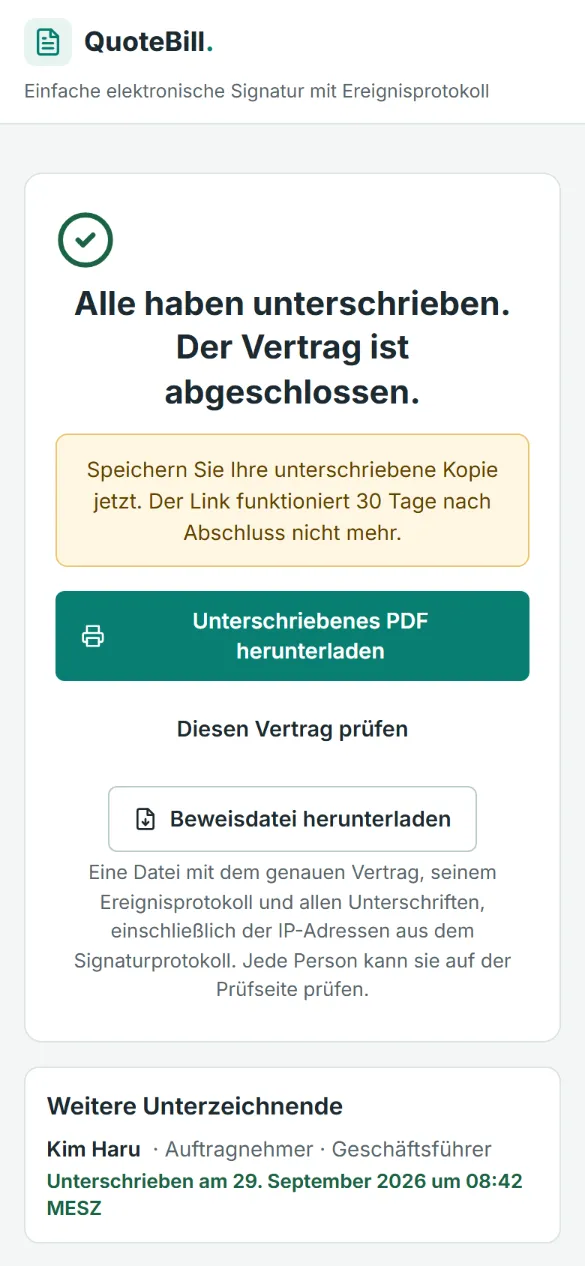
Fertig. Der Bildschirm zeigt die weiteren Unterzeichnenden und den Stand jeder Person. Sobald alle unterschrieben haben, bietet er das unterschriebene PDF, den Link zur Prüfseite und die Beweisdatei an.
Was Sie als Absender tun
Das Senden dauert fünf kurze Schritte. Sie müssen sich in den letzten 24 Stunden angemeldet und Ihre E-Mail-Adresse bestätigt haben.
Die Unterzeichnenden benennen
Eine unterzeichnende Person je weiterer Partei, höchstens drei. Ihre E-Mail-Adresse ist freiwillig. Lassen Sie den Zugangscode eingeschaltet und wählen Sie, wie lange der Link gilt: 1 bis 60 Tage.
Ihren eigenen Namen und Ihre Funktion angeben
Sie unterschreiben für Ihr eigenes Unternehmen als Partei A, deshalb fragt QuoteBill nach Ihrem Namen und, wenn Sie möchten, nach Ihrer Funktion.
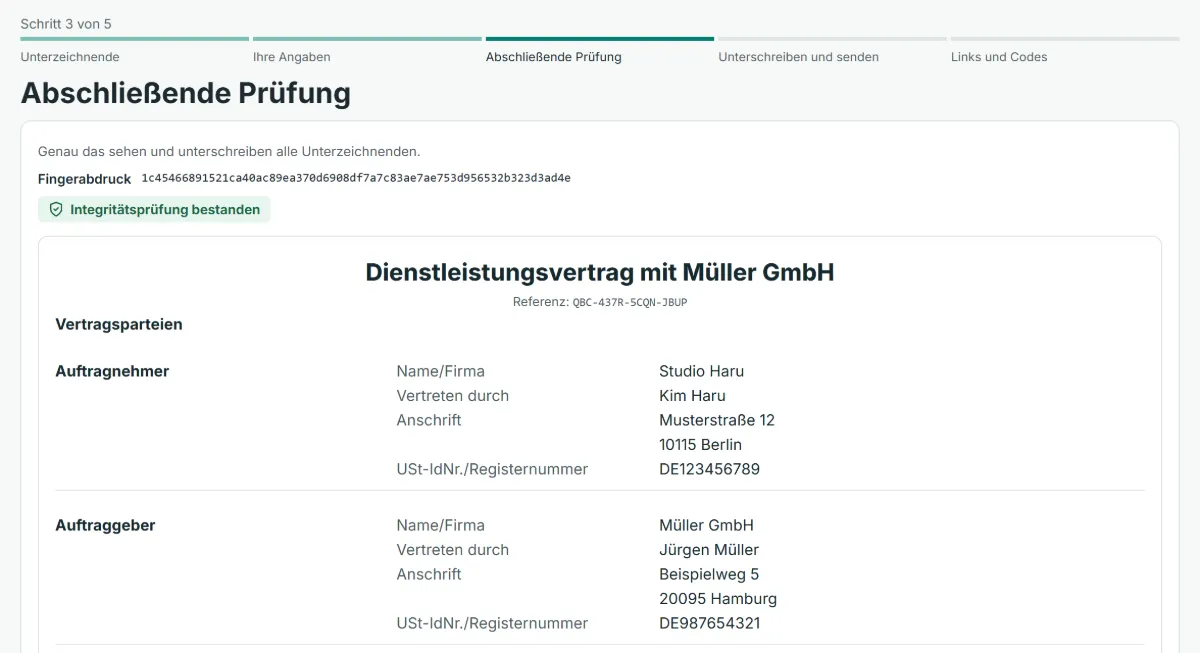
Den endgültigen Text prüfen
Genau das sehen und unterschreiben alle Unterzeichnenden. Der Text wird hier festgeschrieben und erhält seinen SHA-256-Fingerabdruck; jede Änderung am Inhalt würde den Fingerabdruck ändern.
Zuerst unterschreiben, dann senden
Zeichnen, tippen oder laden Sie Ihre Unterschrift hoch, stimmen Sie dem elektronischen Unterschreiben zu und senden Sie. Die Unterzeichnenden sehen die E-Mail-Adresse Ihres Kontos.
Link und Code auf getrennten Wegen übermitteln
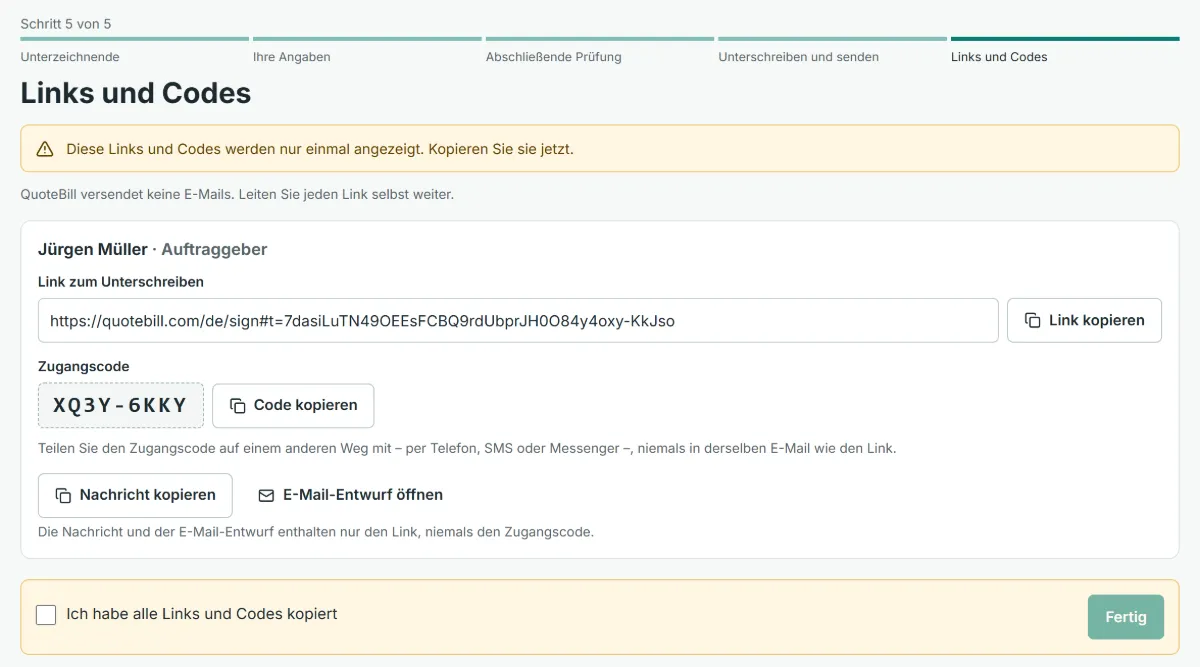
Jeder Link und jeder Code wird nur einmal angezeigt. Kopieren Sie den Link in eine E-Mail oder einen Messenger, oder nutzen Sie die fertige Nachricht oder den E-Mail-Entwurf, und teilen Sie den Code per Telefon, SMS oder auf einem anderen Weg mit.
Eine Nachricht zum Einfügen
QuoteBill bereitet diese Nachricht für Sie vor, in der Sprache des Vertrags und mit dem Link darin. Wenn Sie selbst schreiben, gilt dieselbe Regel: der Link, nie der Code.
Guten Tag [Name],
bitte prüfen und unterschreiben Sie diesen Vertrag: [Titel]
[Link zum Unterschreiben]
Den Zugangscode sende ich Ihnen gesondert.
Viele Grüße, [Ihr Name]
Teilen Sie den Code danach per Telefon, SMS oder über einen anderen Messenger mit. Niemals in derselben Nachricht wie den Link: Wer beides hat, kann unterschreiben.
Solange der Vertrag zur Unterschrift läuft
Alles, was Sie hier tun, wird mit seiner Zeit im Ereignisprotokoll festgehalten. QuoteBill nimmt keinen Kontakt zu Ihrem Kunden auf: Jede Nachricht geht über Sie.
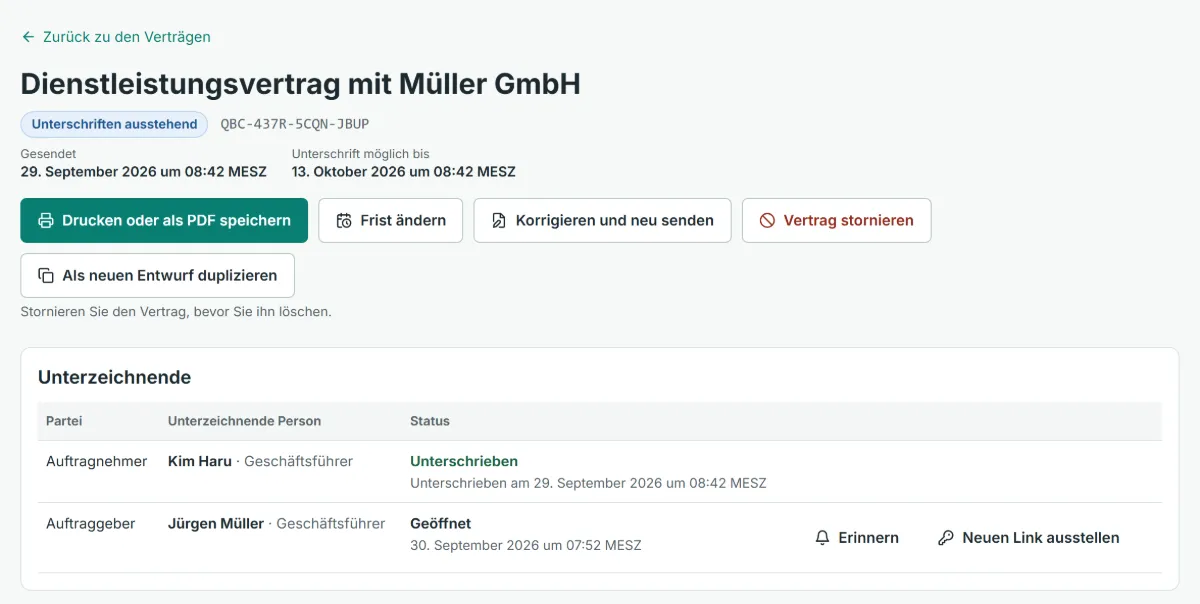
Frist
Verschieben Sie die Frist nach vorn oder nach hinten: 1 bis 60 Tage ab heute, nie mehr als 180 Tage nach dem Senden, bis zu 10 Mal. Ihr Kunde sieht das neue Datum am Vertrag.
Erinnerung
Kopieren Sie eine von QuoteBill vorbereitete Erinnerung oder öffnen Sie sie als E-Mail-Entwurf. Sie nennt den Vertrag, die Referenz und die Frist, nie den Link oder den Code. Das Signaturprotokoll jeder Partei vermerkt, dass eine Erinnerung vorbereitet wurde, nicht ihren Text.
Neuer Link
Ist ein Link verloren, blockiert oder in falschen Händen, stellen Sie einen neuen aus: Der alte Link und sein Code funktionieren sofort nicht mehr. Bis zu 10 neue Links je unterzeichnender Person.
Kalender
Aus Ihrer Vertragsliste speichern Sie die Frist oder das Enddatum eines abgeschlossenen Vertrags als Kalenderdatei. Sie enthält den Titel, die Referenz und das Datum, sonst nichts.
Wenn alle unterschrieben haben
Kopieren Sie eine Abschlussmitteilung, die alle Unterzeichnenden bittet, ihre Kopie zu speichern, solange ihr Link noch öffnet: 30 Tage nach Abschluss. Das unterschriebene PDF, das Signaturprotokoll und die Beweisdatei finden Sie auf Ihrer Vertragsseite.
Was Ihr Kunde tun kann, und was auf seiner Seite bleibt
Lesen und drucken
Den ganzen Vertrag am Bildschirm lesen und vor der Entscheidung eine Kopie drucken. Referenz und Fingerabdruck sind einen Tipp entfernt, um sie später mit dem Signaturprotokoll zu vergleichen.
Ablehnen, mit Begründung
Niemand muss elektronisch unterschreiben. Ein Kunde, der ablehnt, gibt einen Grund an, den Sie lesen können; der Vertrag ist damit für alle beendet.
Papier verlangen
So steht es in den Hinweisen auf dem Bildschirm: Eine unterzeichnende Person kann stattdessen eine Papierfassung von Ihnen verlangen.
Missbrauch melden
Ein Link „Diesen Vertrag melden“ steht auf dem Code-Bildschirm und unter dem Vertrag. QuoteBill prüft Meldungen und kann einen Vertrag sperren; das Signaturprotokoll zeigt, dass eine Meldung erfolgte, nie ihren Text.
Kein Konto, E-Mail freiwillig
Ihr Kunde legt nie ein Konto an und sieht nie die E-Mail-Adressen der anderen Unterzeichnenden. Haben Sie seine E-Mail-Adresse eingetragen, dient sie als Empfänger Ihrer eigenen E-Mail-Entwürfe; QuoteBill sendet nichts an sie.
Seine Aufzeichnung
Vor der Unterschrift stimmt Ihr Kunde zu, dass Zeitpunkt, IP-Adresse und Browser aufgezeichnet und mit den anderen Parteien geteilt werden. Die Seite bleibt jeweils 30 Minuten geöffnet (höchstens zwei Stunden), und der Link funktioniert 30 Tage nach Abschluss nicht mehr.
Fragen, die Absender stellen
Braucht mein Kunde ein Konto?
Nein. Link und Zugangscode genügen, auf jedem Smartphone oder Computer mit einem aktuellen Browser.
Schickt QuoteBill meinem Kunden eine E-Mail?
Nein. QuoteBill sendet Unterzeichnenden weder E-Mails noch Nachrichten. Es gibt Ihnen den Link, den Code, eine fertige Nachricht und einen E-Mail-Entwurf; übermitteln müssen Sie sie selbst, auch jede Erinnerung.
In welcher Sprache sieht mein Kunde den Vertrag?
In der Sprache des Vertrags. Die Seiten zum Unterschreiben gibt es in 33 Sprachen; die Mustertexte der Verträge sind auf Deutsch, Englisch, Koreanisch und Japanisch geschrieben.
Was, wenn mein Kunde den Link verliert oder ein Scanner ihn geöffnet hat?
Ein Link öffnet nichts, bevor jemand auf „Weiter“ tippt und, bei eingeschaltetem Code, den Code eingibt. Ist ein Link verloren, stellen Sie auf Ihrer Vertragsseite einen neuen aus: Der alte funktioniert sofort nicht mehr.
Was, wenn mein Kunde den Code falsch eingibt?
Der Bildschirm sagt, wie viele Versuche bleiben. Nach 5 falschen Codes wird der Link 15 Minuten gesperrt, nach 15 funktioniert er nicht mehr; dann stellen Sie einen neuen Link aus. Jeder falsche Code wird im Ereignisprotokoll festgehalten.
Kann mein Kunde am Smartphone unterschreiben?
Ja. Die Seiten sind zuerst für Smartphones gemacht: Die Unterschrift wird mit dem Finger gezeichnet oder getippt, oder ein Bild eines Stempels oder einer Unterschrift wird hochgeladen.
Kann mein Kunde mit einem Firmenstempel unterschreiben?
Ja, als Bild: ein PNG, JPEG oder WebP des Stempels oder der Unterschrift, das im Vertrag gespeichert wird. Es ist kein amtlich eingetragenes Siegel wie ein koreanisches 인감 oder ein japanisches 実印, und QuoteBill prüft es nicht.
Sieht mein Kunde meine E-Mail-Adresse?
Ja. Der Vertragsbildschirm nennt Ihren Namen und Ihre Konto-E-Mail-Adresse, damit Ihr Kunde prüfen kann, dass der Vertrag wirklich von Ihnen kommt. Unterzeichnende sehen die E-Mail-Adressen der anderen nicht.
Was sieht mein Kunde nach der Unterschrift?
Dass seine Unterschrift festgehalten ist, und die weiteren Unterzeichnenden mit dem Stand jeder Person. Sobald alle unterschrieben haben, bietet derselbe Bildschirm 30 Tage lang das unterschriebene PDF, den Link zur Prüfseite und die Beweisdatei an.
Ist eine so geleistete Unterschrift wirksam?
In der EU, im Vereinigten Königreich, in den USA und in Korea wird einer Signatur die Rechtswirkung nicht allein deshalb abgesprochen, weil sie elektronisch ist; in Japan brauchen die meisten Verträge gar keine besondere Form. Was eine einfache elektronische Signatur im Streitfall beweist, hängt von den Belegen ab, und manche Dokumente brauchen eine andere Form. Lesen Sie den Leitfaden und fragen Sie im Zweifel eine Anwältin oder einen Anwalt.
Weiter
Bereit für Ihren ersten Vertrag?
Melden Sie sich an, erstellen Sie den Vertrag aus einer Vorlage oder aus einem Angebot und senden Sie ihn. Ihr Kunde bekommt einen Link und einen Code; Sie bekommen das Ereignisprotokoll.