Dette ser kunden din
Du sender en lenke og, en annen vei, en kode på 8 tegn. Kunden din åpner lenken på en telefon eller datamaskin, skriver inn koden, leser kontrakten og signerer. Ingen konto, ingenting å installere. Her er de seks skjermbildene, slik de faktisk ser ut.
Enkel elektronisk signatur med hendelseslogg
- Ingen konto for underskrivere
- Hvilken som helst telefon eller datamaskin
- Signeringssider på 33 språk
Dette får du når alle har signert
Det du sender: en lenke og en kode
Når du sender en kontrakt, viser QuoteBill én signeringslenke og én tilgangskode på 8 tegn for hver underskriver, én gang. Du gir dem videre selv: lenken på e-post eller i en meldingsapp, koden en annen vei, for eksempel i en telefonsamtale eller en sms. QuoteBill sender ingen e-post.
Kunden din trenger ingen konto og ingenting å installere: en oppdatert nettleser er nok. Lenken virker så lenge du valgte da du sendte, fra 1 til 60 dager (14 som standard), og du kan flytte fristen mens kontrakten er sendt ut.
Tilgangskoden er slått på som standard. Du kan slå den av for en kontrakt, men da kan alle som får lenken, åpne og signere den, og QuoteBill advarer deg om det når du sender.
De seks skjermbildene, i rekkefølge
Skjermbilder av de ekte signeringssidene, med en oppdiktet kontrakt. Kunden din ser dem på kontraktens språk; sidene finnes på 33 språk.
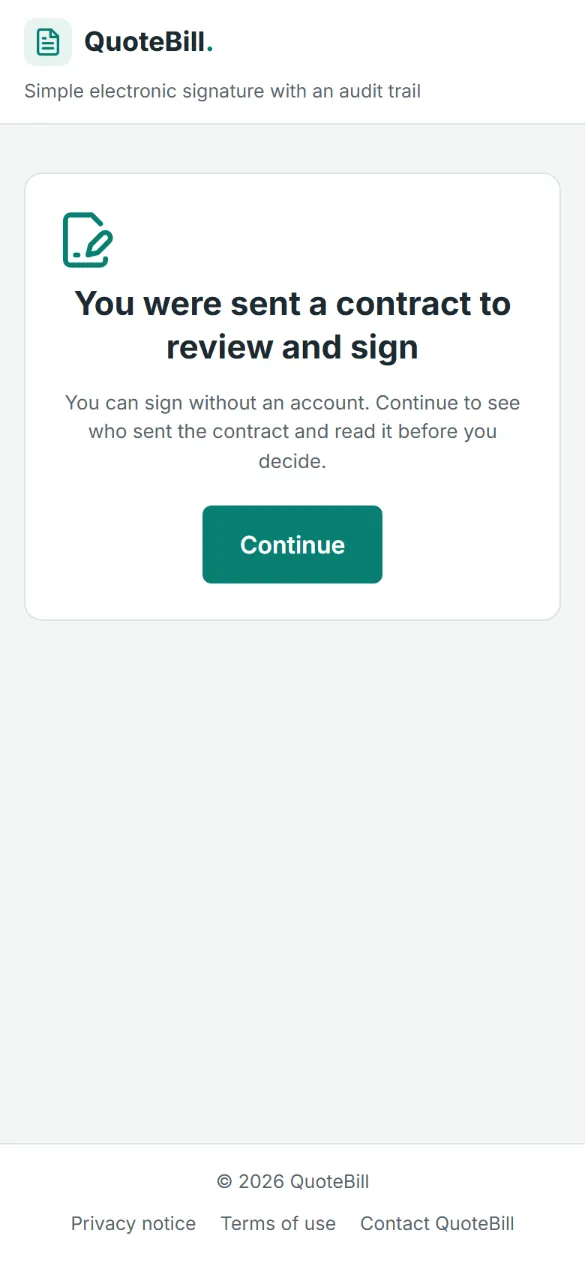
Lenken åpner en enkel side: en kontrakt er sendt til gjennomgang og signering, og det trengs ingen konto. Ingenting åpnes før kunden din trykker på Fortsett. 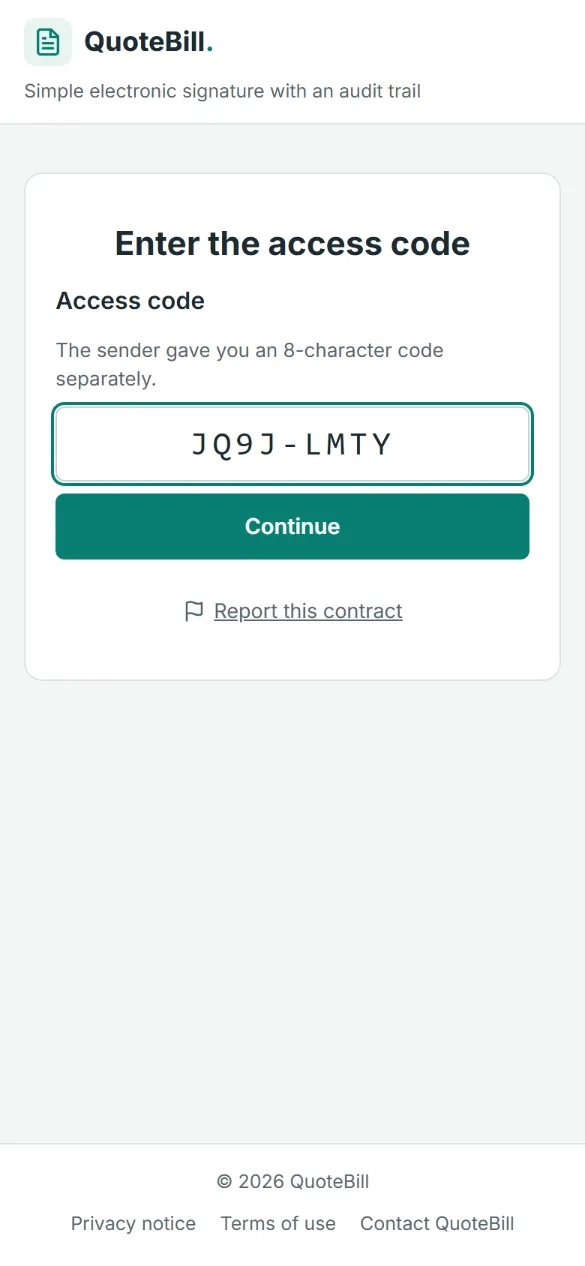
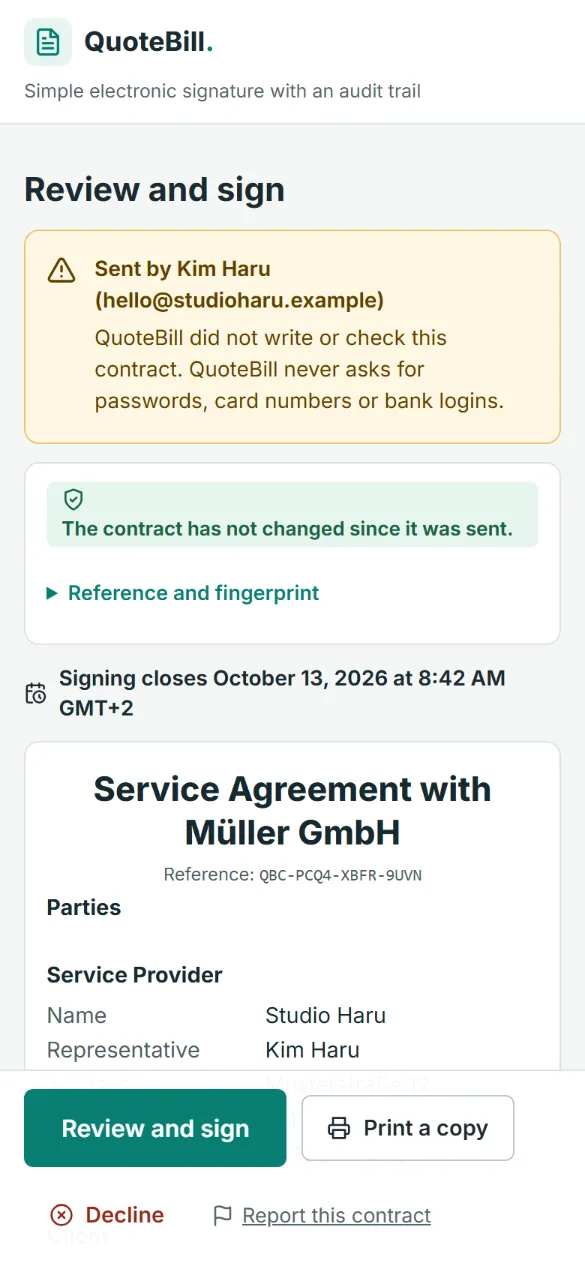
Deretter tilgangskoden, skrevet som XXXX-XXXX. Etter 5 feil koder sperres lenken i 15 minutter; etter 15 slutter den å virke til du utsteder en ny. Selve kontrakten, med navnet ditt og e-postadressen til kontoen din øverst, en melding om at teksten ikke er endret siden den ble sendt, signeringsfristen og de andre underskriverne. Herfra kan kunden din skrive ut en kopi, avslå eller melde fra om kontrakten. 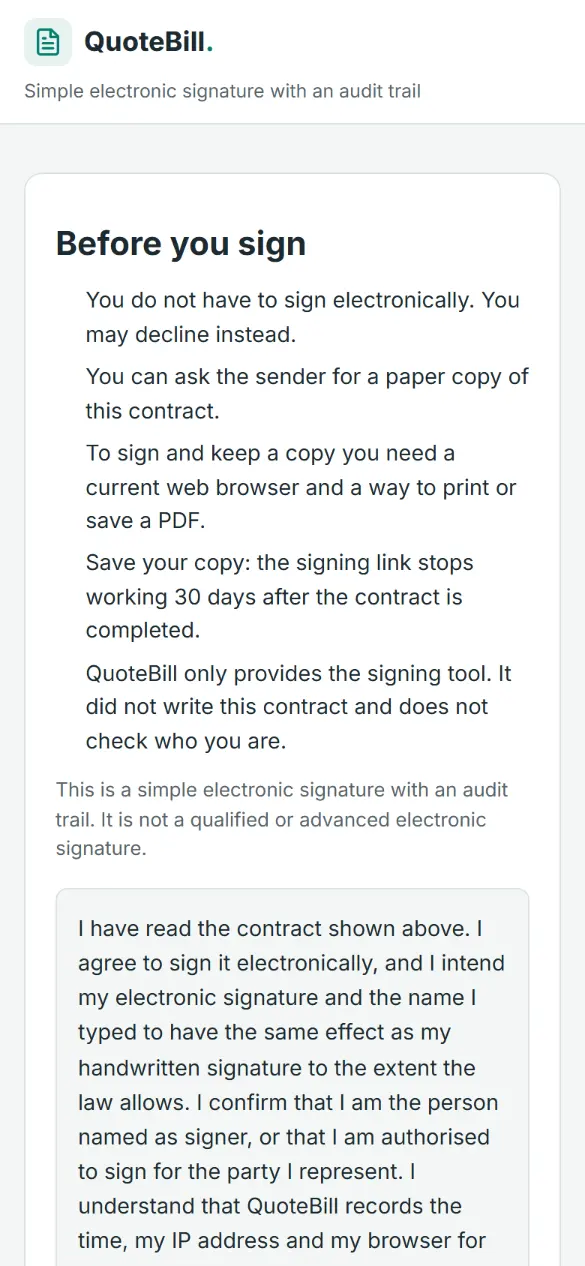
Før signeringen: fem opplysninger, meldingen om at dette er en enkel elektronisk signatur, og samtykketeksten. Boksen må krysses av for å gå videre. 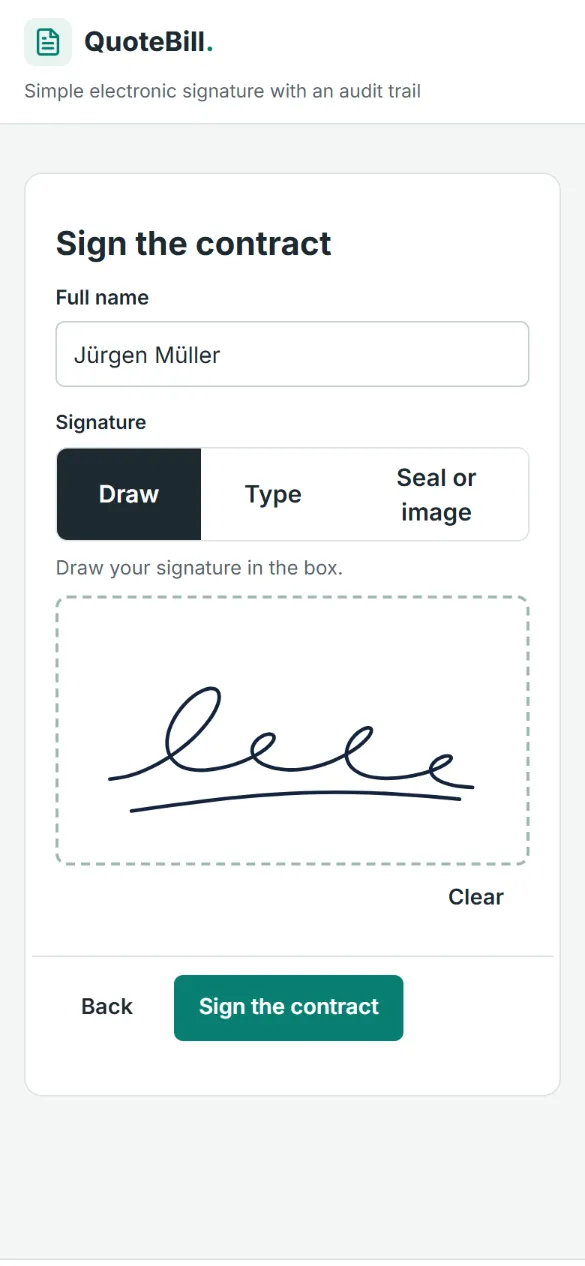
Signaturen: kunden din skriver inn fullt navn og tegner en signatur, skriver den eller laster opp et bilde av et stempel eller en signatur. 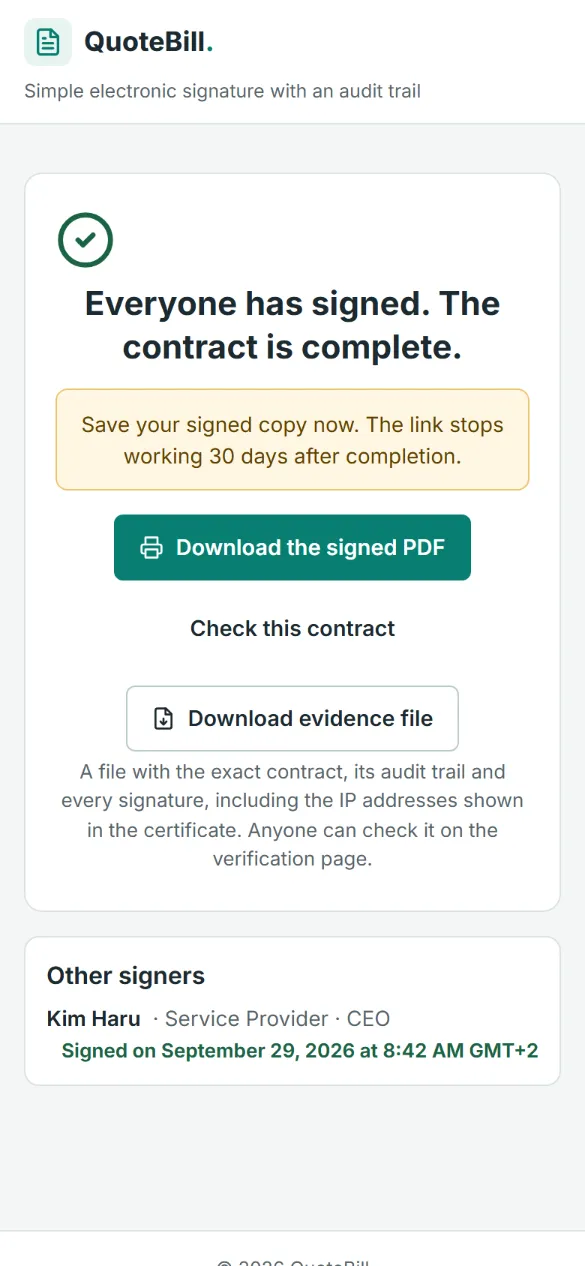
Ferdig. Skjermen viser de andre underskriverne og hvor langt hver enkelt har kommet. Når alle har signert, tilbyr den den signerte PDF-en, kontrollenken og bevisfilen.
Det du gjør som avsender
Utsendingen tar fem korte trinn. Du må ha logget inn i løpet av de siste 24 timene og ha en bekreftet e-postadresse.
Angi underskriverne
Én underskriver for hver annen part, opptil tre. E-postadressen deres er valgfri. La tilgangskoden være slått på, og velg hvor lenge lenken virker: 1 til 60 dager.
Skriv inn ditt eget navn og din rolle
Du signerer for din egen bedrift som part A, så QuoteBill ber om navnet ditt og, hvis du vil, rollen din.
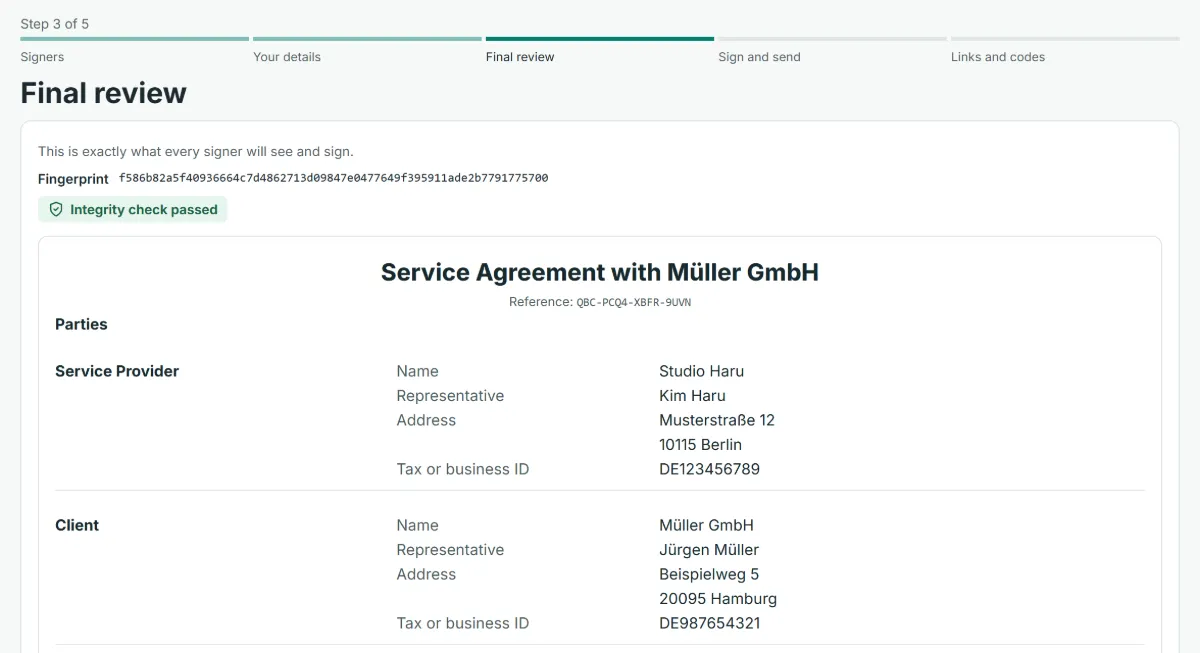
Sjekk den endelige teksten
Dette er nøyaktig det hver underskriver vil se og signere. Teksten låses her og får SHA-256-fingeravtrykket sitt; enhver endring i innholdet ville endre fingeravtrykket.
Signer først, og send
Tegn, skriv eller last opp signaturen din, godta å signere elektronisk, og send. Underskriverne dine vil se e-postadressen til kontoen din.
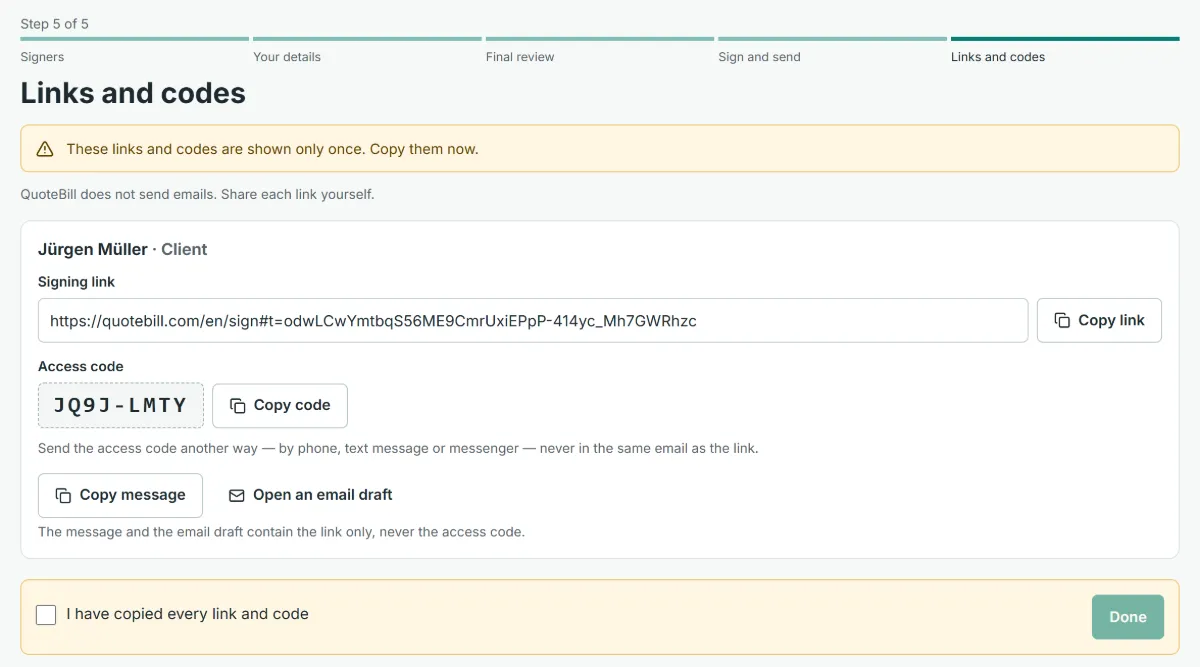
Gi lenken og koden videre på ulike veier
Hver lenke og kode vises én gang. Kopier lenken inn i en e-post eller en meldingsapp, eller bruk den ferdige meldingen eller e-postutkastet, og gi deretter koden på telefon, sms eller en annen kanal.
En melding du kan lime inn
QuoteBill lager denne meldingen for deg, på kontraktens språk, med lenken allerede satt inn. Hvis du skriver din egen, hold deg til samme regel: lenken, aldri koden.
Hei [navn],
Jeg ber deg gå gjennom og signere denne kontrakten: [tittel]
[signeringslenke]
Tilgangskoden sender jeg deg separat.
[navnet ditt]
Gi deretter koden på telefon, sms eller i en annen meldingsapp. Legg den aldri i samme melding som lenken: den som har begge, kan signere.
Mens kontrakten er sendt ut
Alt du gjør her, registreres i hendelsesloggen med tidspunkt. QuoteBill kontakter ikke kunden din: hver melding går gjennom deg.
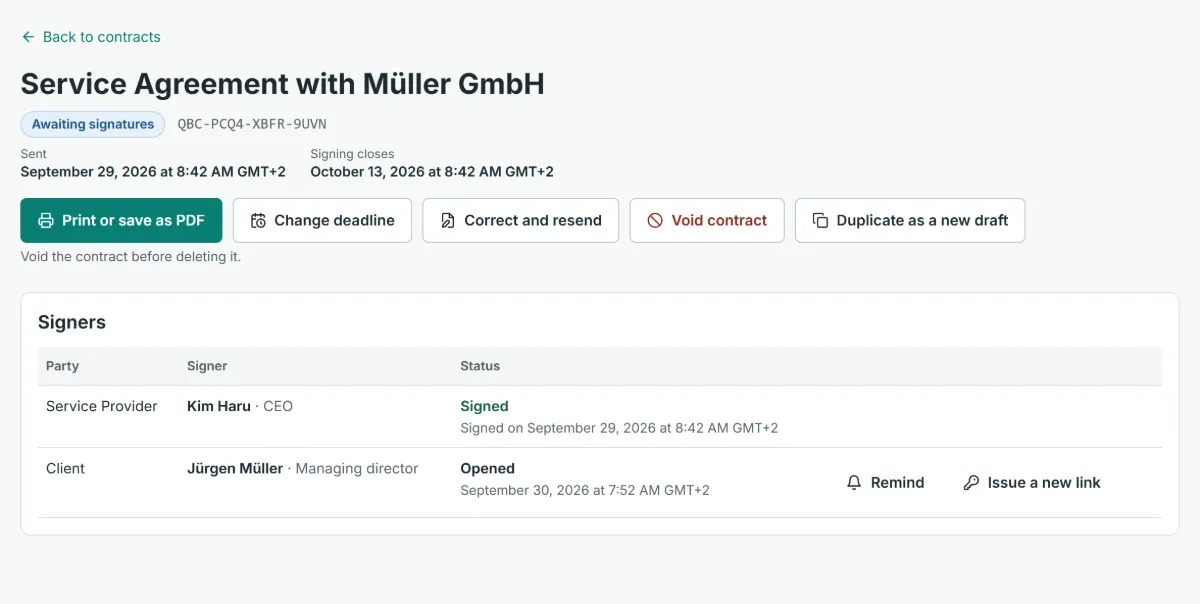
Frist
Flytt signeringsfristen fram eller tilbake: 1 til 60 dager fra i dag, aldri mer enn 180 dager etter utsendingen, opptil 10 ganger. Kunden din ser den nye datoen på kontrakten.
Påminnelse
Kopier en påminnelse som QuoteBill lager, eller åpne den som et e-postutkast. Den nevner kontrakten, referansen og fristen, aldri lenken eller koden. Hver parts rapport viser at en påminnelse ble laget, ikke teksten i den.
Ny lenke
Hvis en lenke er borte, sperret eller havnet i feil hender, utsteder du en ny: den gamle lenken og koden slutter straks å virke. Opptil 10 nye lenker per underskriver.
Kalender
Fra kontraktlisten din lagrer du signeringsfristen, eller sluttdatoen for en fullført kontrakt, som en kalenderfil. Den inneholder tittelen, referansen og datoen, ingenting annet.
Når alle har signert
Kopier en melding om fullføring som ber hver underskriver ta vare på kopien sin mens lenken fortsatt åpnes: 30 dager etter fullføringen. Den signerte PDF-en, rapporten og bevisfilen ligger på kontraktsiden din.
Det kunden din kan gjøre, og det som blir hos kunden
Lese og skrive ut
Lese hele kontrakten på skjermen og skrive ut en kopi før beslutningen tas. Referansen og fingeravtrykket er ett trykk unna, for å sammenligne med rapporten senere.
Avslå, med en begrunnelse
Ingen er forpliktet til å signere elektronisk. En kunde som avslår, oppgir en begrunnelse, som du kan lese, og kontrakten lukkes for alle.
Be om papir
Opplysningene står på skjermen: en underskriver kan be deg om en papirkopi i stedet.
Melde fra om misbruk
En lenke «Meld fra om denne kontrakten» finnes på kodeskjermen og under kontrakten. QuoteBill går gjennom meldinger og kan stanse en kontrakt; rapporten viser at det er meldt fra, aldri teksten i meldingen.
Ingen konto, valgfri e-post
Kunden din oppretter aldri en konto og ser aldri e-postadressene til de andre underskriverne. Hvis du oppga kundens e-postadresse, brukes den i dine egne e-postutkast; QuoteBill sender ingenting til den.
Kundens registrering
Før signeringen godtar kunden din at tidspunktet, IP-adressen og nettleseren registreres og deles med de andre partene. Signeringssiden er åpen i 30 minutter om gangen (høyst to timer), og lenken slutter å virke 30 dager etter fullføringen.
Spørsmål fra avsendere
Trenger kunden min en konto?
Nei. Lenken og tilgangskoden er alt som trengs, på hvilken som helst telefon eller datamaskin med en oppdatert nettleser.
Sender QuoteBill e-post til kunden min?
Nei. QuoteBill sender aldri e-post eller meldinger til underskrivere. Du får lenken, koden, en ferdig melding og et e-postutkast; du gir dem videre selv, i likhet med eventuelle påminnelser.
Hvilket språk ser kunden min?
Kontraktens språk. Signeringssidene finnes på 33 språk; kontrakttekstene i eksemplene er skrevet på engelsk, koreansk, japansk og tysk.
Hva om kunden min mister lenken, eller en skanner har åpnet den?
En lenke åpner ingenting før noen trykker på Fortsett og, når koden er slått på, skriver inn koden. Hvis en lenke er borte, utsteder du en ny fra kontraktsiden din: den gamle slutter straks å virke.
Hva om kunden min skriver feil kode?
Skjermen viser hvor mange forsøk som gjenstår. Etter 5 feil koder sperres lenken i 15 minutter, og etter 15 slutter den å virke; da utsteder du en ny lenke. Hver feil kode registreres i hendelsesloggen.
Kan kunden min signere på en telefon?
Ja. Sidene er laget for telefon først: signaturen tegnes med fingeren eller skrives, eller det lastes opp et bilde av et stempel eller en signatur.
Kan kunden min signere med et firmastempel?
Ja, som et bilde: en PNG, JPEG eller WebP av stempelet eller signaturen, lagret i kontrakten. Det er ikke et registrert segl, som et koreansk ingam eller et japansk jitsuin, og QuoteBill kontrollerer det ikke.
Ser kunden min e-postadressen min?
Ja. Kontraktskjermen viser navnet ditt og e-postadressen til kontoen din, slik at kunden din kan sjekke at kontrakten virkelig kommer fra deg. Underskrivere ser ikke hverandres e-postadresser.
Hva ser kunden min etter signeringen?
At signaturen er registrert, og de andre underskriverne og hvor langt hver enkelt har kommet. Når alle har signert, tilbyr samme skjerm den signerte PDF-en, kontrollenken og bevisfilen i 30 dager.
Er en signatur laget på denne måten gyldig?
I EU, Storbritannia, USA og Korea kan en signatur ikke nektes rettsvirkning bare fordi den er elektronisk, og i Japan krever de fleste kontrakter ingen bestemt form i det hele tatt. Hva en enkel elektronisk signatur beviser i en tvist, avhenger av bevisene bak den, og noen dokumenter krever en annen form. Les veiledningen, og spør en advokat hvis du er i tvil.
Neste
Klar til å sende din første kontrakt?
Logg inn, skriv kontrakten fra en mal eller et tilbud, og send den. Kunden din får en lenke og en kode; du får hendelsesloggen.