O que o seu cliente vê
Você envia um link e, por outro meio, um código de 8 caracteres. O seu cliente abre o link no celular ou no computador, digita o código, lê o contrato e assina. Sem conta e sem nada para instalar. Estas são as seis telas, exatamente como aparecem.
Assinatura eletrônica simples com trilha de auditoria
- Signatários não precisam de conta
- Qualquer celular ou computador
- Páginas de assinatura em 33 idiomas
O que você recebe quando todos assinam
O que você envia: um link e um código
Quando você envia um contrato, o QuoteBill mostra uma única vez um link de assinatura e um código de acesso de 8 caracteres para cada signatário. Você mesmo os entrega: o link por e-mail ou aplicativo de mensagens, e o código por outro meio, como uma ligação ou um SMS. O QuoteBill não envia e-mails.
O seu cliente não precisa de conta nem de instalar nada: basta um navegador atualizado. O link funciona pelo prazo que você escolher no envio, de 1 a 60 dias (14 por padrão), e você pode mudar esse prazo enquanto o contrato está pendente.
O código de acesso vem ativado. Você pode desativá-lo em um contrato, mas então qualquer pessoa que receber o link poderá abri-lo e assiná-lo, e o QuoteBill avisa sobre isso no envio.
As seis telas, em ordem
Capturas das páginas de assinatura reais, com um contrato fictício. O seu cliente as vê no idioma do contrato; as páginas existem em 33 idiomas.
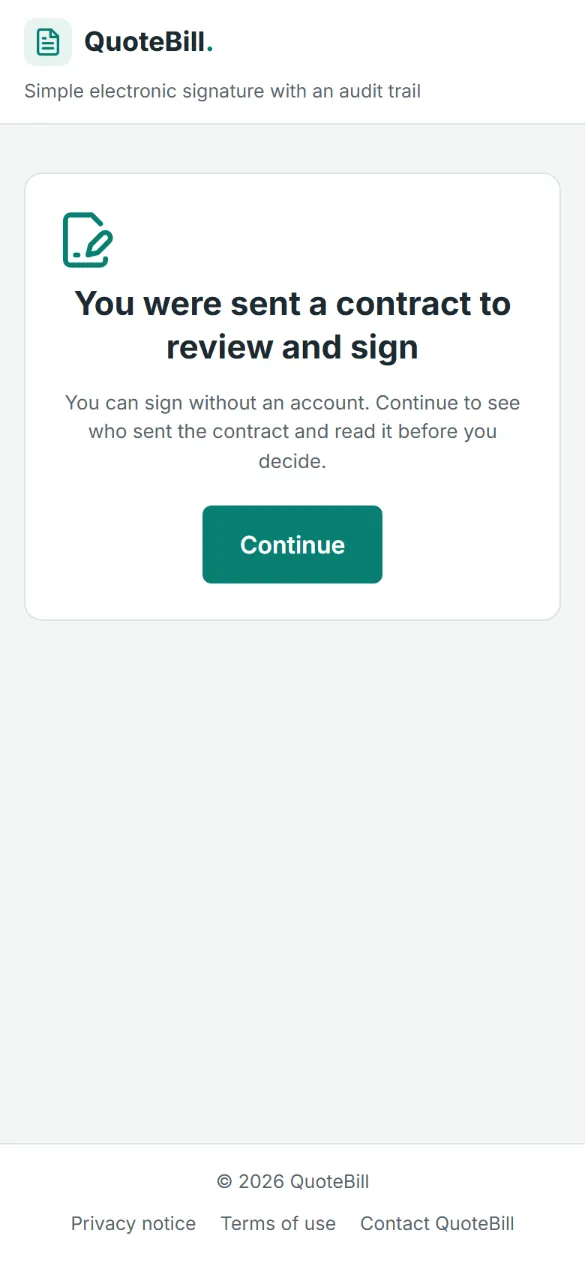
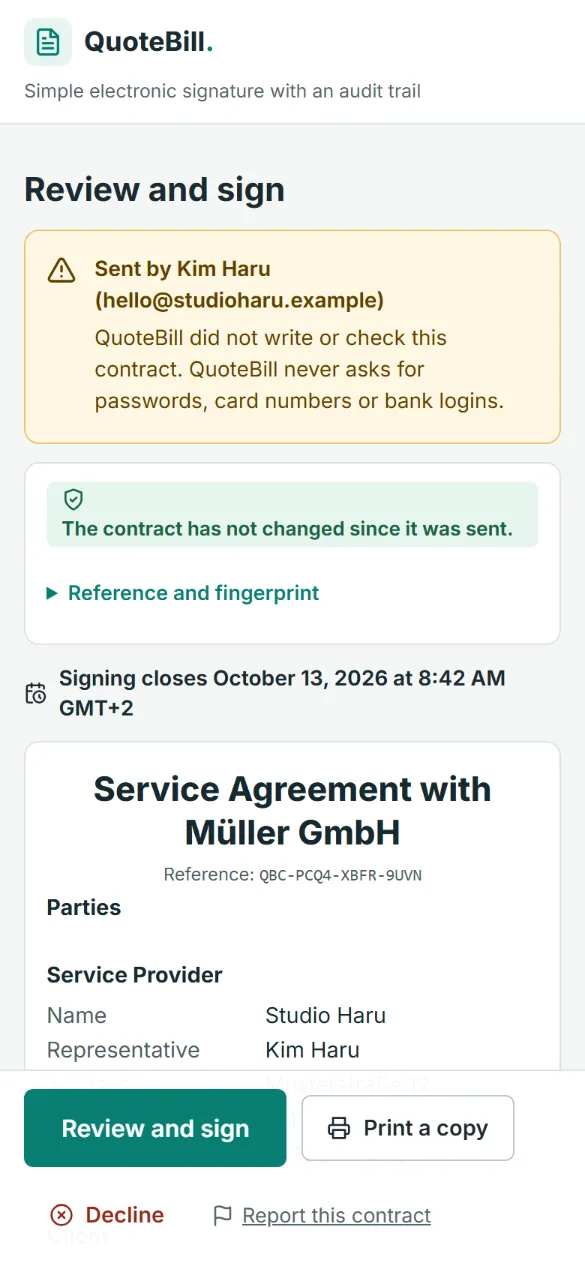
O link abre uma página simples: um contrato foi enviado para revisão e assinatura, e não é preciso ter conta. Nada é aberto até o seu cliente tocar em Continuar. 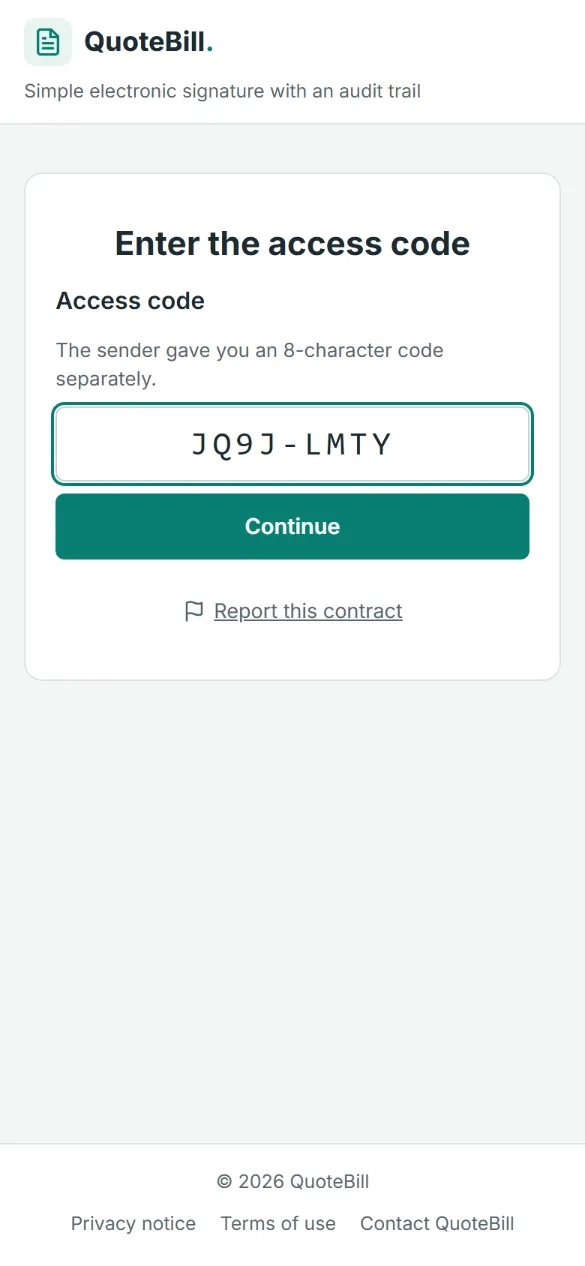
Depois, o código de acesso, no formato XXXX-XXXX. Depois de 5 códigos errados, o link fica bloqueado por 15 minutos; depois de 15, deixa de funcionar até você gerar um novo. O próprio contrato, com o seu nome e o e-mail da sua conta no topo, um aviso de que o texto não mudou desde o envio, o prazo para assinatura e os demais signatários. Daqui, o seu cliente pode imprimir uma cópia, recusar ou denunciar o contrato. 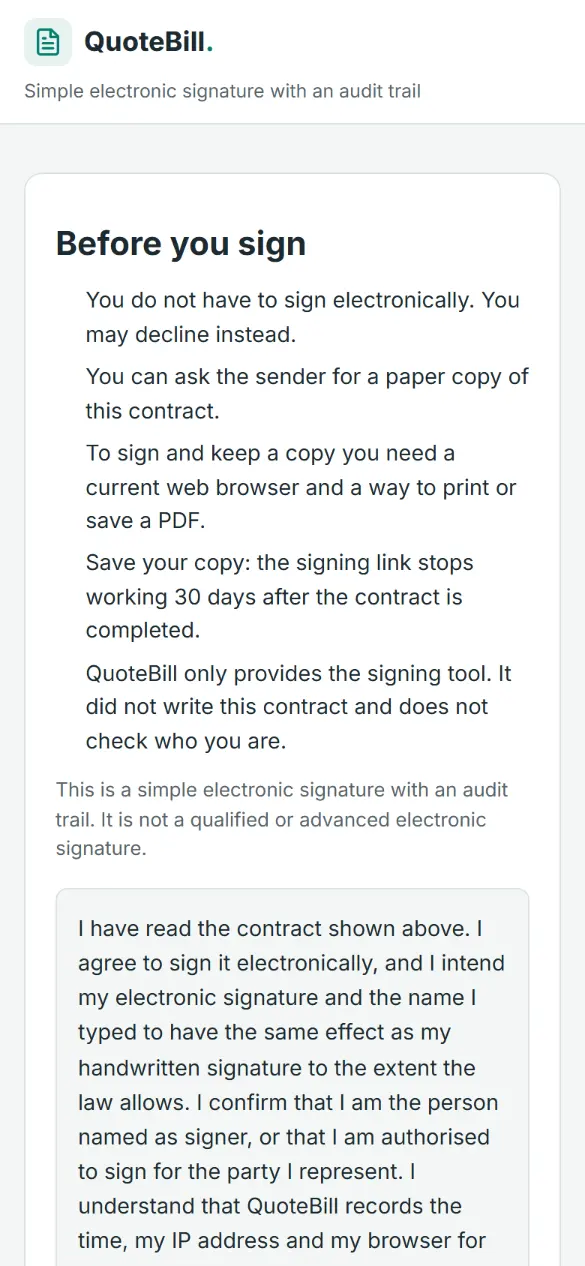
Antes de assinar: cinco avisos, a indicação de que se trata de uma assinatura eletrônica simples e o texto do consentimento. É preciso marcar a caixa para continuar. 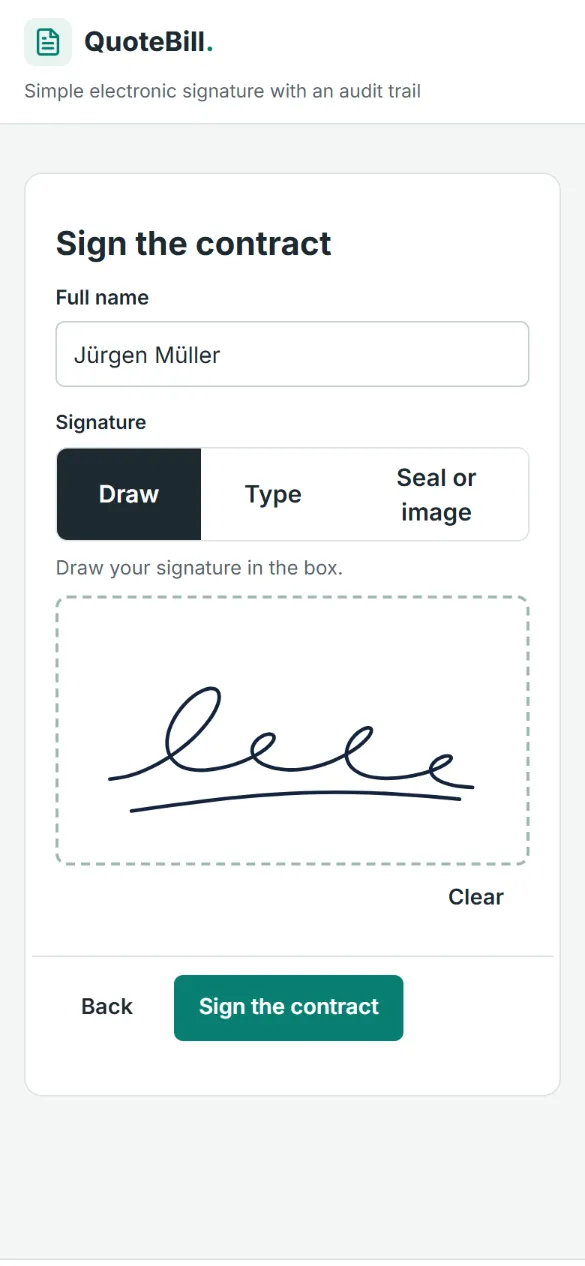
A assinatura: o seu cliente digita o nome completo e desenha uma assinatura, digita-a ou envia a imagem de um carimbo ou de uma assinatura. 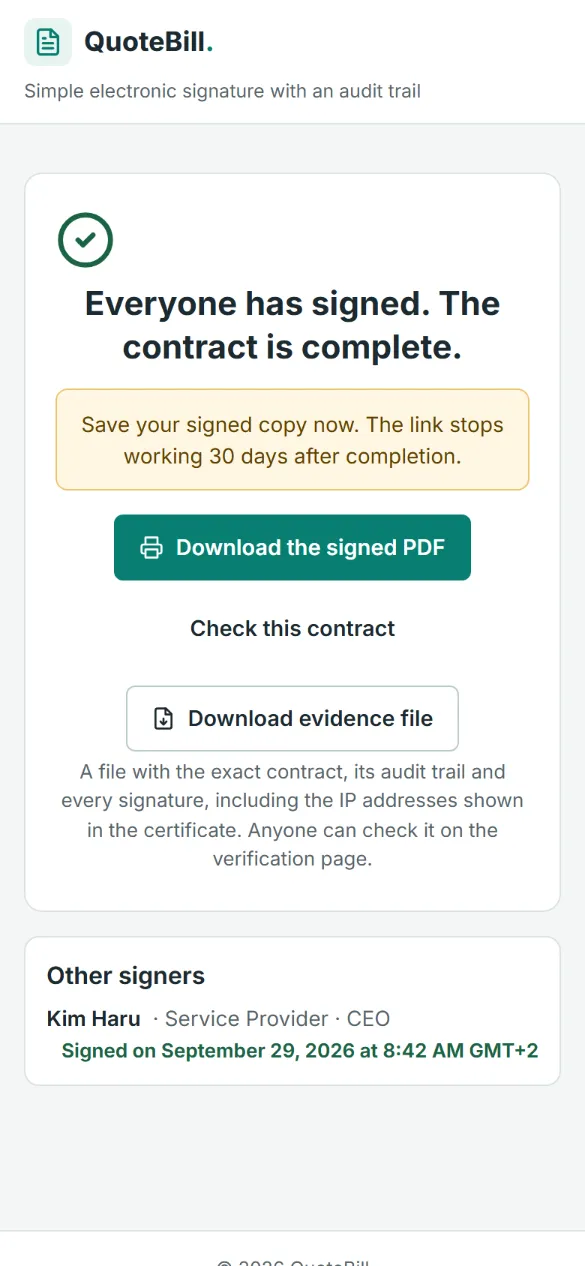
Pronto. A tela mostra os demais signatários e a situação de cada um. Quando todos tiverem assinado, ela oferece o PDF assinado, o link de verificação e o arquivo de evidências.
O que você faz como remetente
O envio leva cinco etapas curtas. É preciso ter entrado na conta nas últimas 24 horas e ter um e-mail confirmado.
Indicar os signatários
Um signatário para cada outra parte, até três. O e-mail deles é opcional. Mantenha o código de acesso ativado e escolha por quanto tempo o link funciona: de 1 a 60 dias.
Informar o seu nome e o seu cargo
Você assina pela sua própria empresa como parte A; por isso o QuoteBill pede o seu nome e, se quiser, o seu cargo.
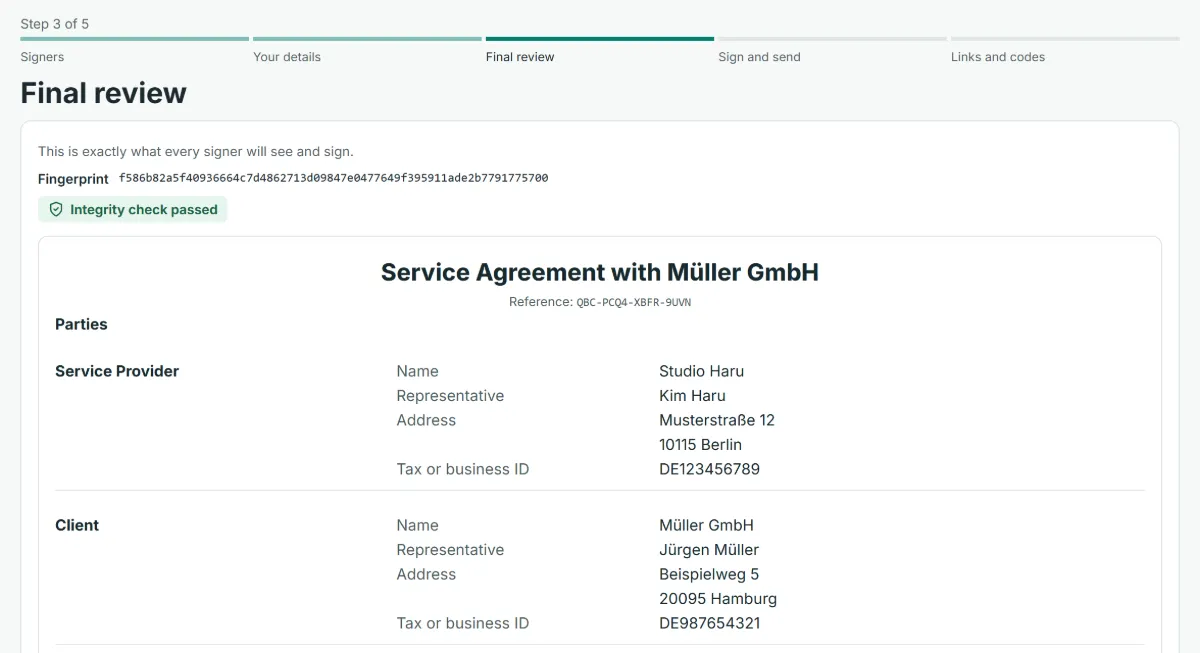
Conferir o texto final
É exatamente o que cada signatário verá e assinará. Aqui o texto é congelado e recebe a sua impressão digital SHA-256; qualquer mudança no conteúdo mudaria a impressão digital.
Assinar primeiro e enviar
Desenhe, digite ou envie a sua assinatura, concorde em assinar eletronicamente e envie. Os seus signatários verão o e-mail da sua conta.
Entregar o link e o código por meios diferentes
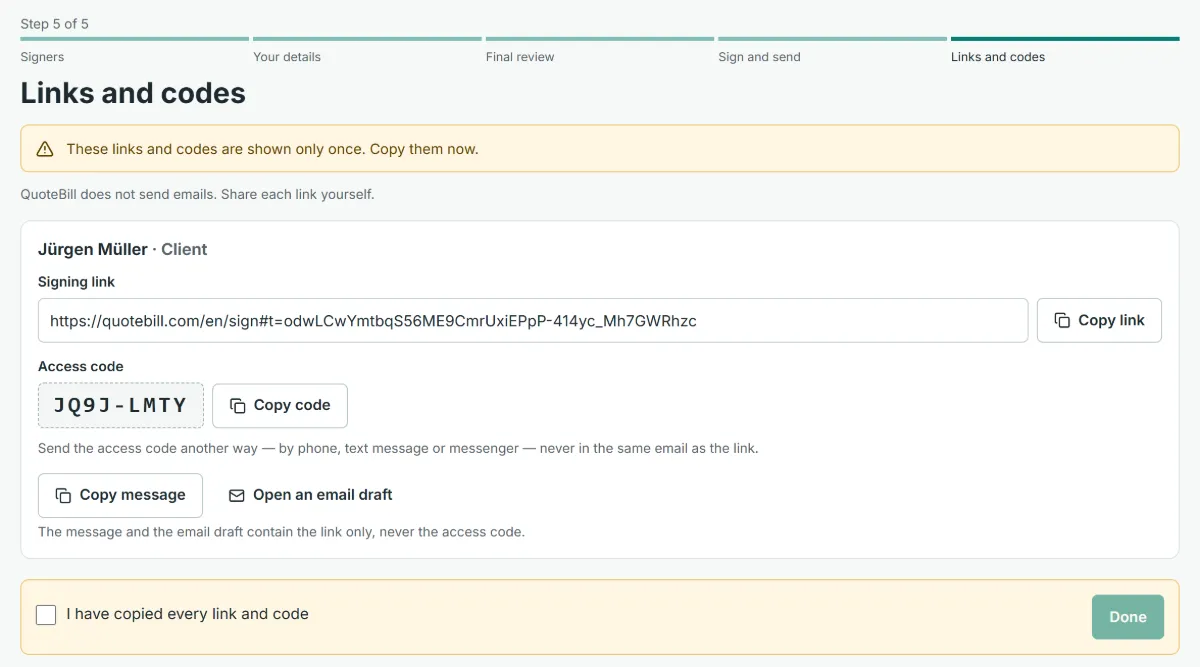
Cada link e cada código aparecem uma única vez. Copie o link em um e-mail ou em uma mensagem, ou use a mensagem pronta ou o rascunho de e-mail, e depois passe o código por telefone, SMS ou outro canal.
Uma mensagem para colar
O QuoteBill prepara esta mensagem para você, no idioma do contrato, com o link já incluído. Se escrever a sua, siga a mesma regra: o link, nunca o código.
Olá, [nome],
Por favor, revise e assine este contrato: [título]
[link de assinatura]
Enviarei o código de acesso separadamente.
[seu nome]
Depois, passe o código por telefone, SMS ou outro aplicativo de mensagens. Nunca o coloque na mesma mensagem que o link: quem tiver os dois pode assinar.
Enquanto o contrato está pendente
Tudo o que você faz aqui fica na trilha de auditoria com o horário. O QuoteBill não entra em contato com o seu cliente: cada mensagem passa por você.
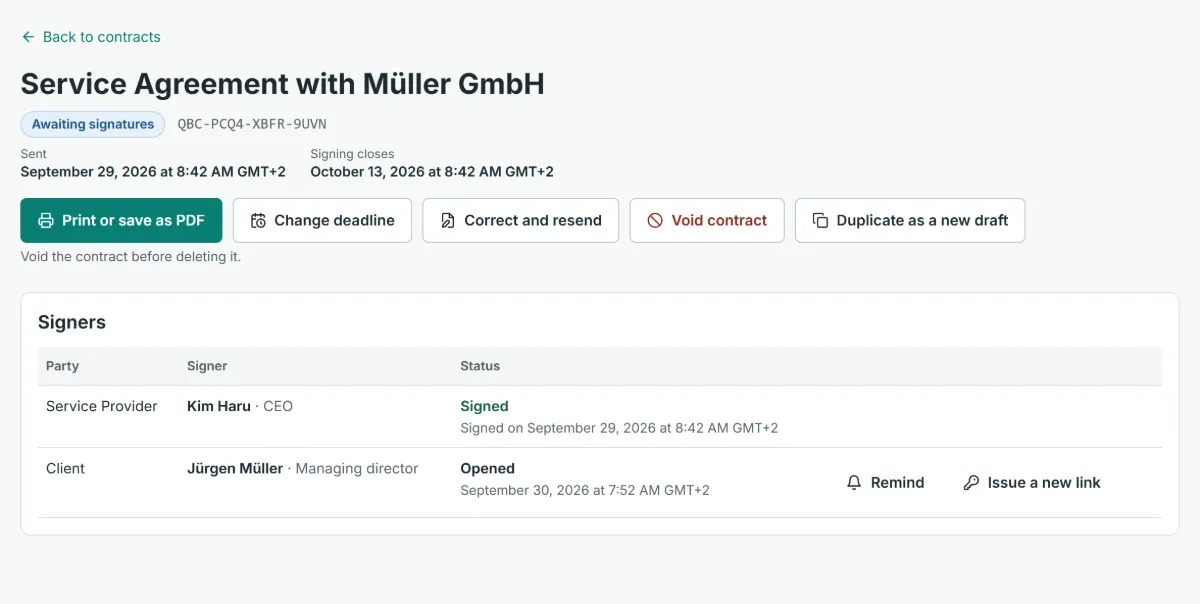
Prazo
Antecipe ou adie o prazo para assinatura: de 1 a 60 dias a partir de hoje, nunca mais de 180 dias após o envio, até 10 vezes. O seu cliente vê a nova data no contrato.
Lembrete
Copie um lembrete que o QuoteBill prepara, ou abra-o como rascunho de e-mail. Ele cita o contrato, a referência e o prazo, nunca o link nem o código. O certificado de cada parte registra que um lembrete foi preparado, não o texto dele.
Novo link
Se um link se perder, for bloqueado ou cair em mãos erradas, gere um novo: o link anterior e o seu código deixam de funcionar na hora. Até 10 links novos por signatário.
Calendário
Na sua lista de contratos, salve o prazo para assinatura, ou a data de término de um contrato concluído, como arquivo de calendário. Ele contém o título, a referência e a data, nada mais.
Quando todos tiverem assinado
Copie um aviso de conclusão que pede a cada signatário para salvar a sua cópia enquanto o link ainda abre: 30 dias após a conclusão. O PDF assinado, o certificado e o arquivo de evidências estão na página do seu contrato.
O que o seu cliente pode fazer, e o que fica do lado dele
Ler e imprimir
Ler o contrato inteiro na tela e imprimir uma cópia antes de decidir. A referência e a impressão digital ficam a um toque, para comparar depois com o certificado.
Recusar, com um motivo
Ninguém é obrigado a assinar eletronicamente. Um cliente que recusa informa um motivo, que você pode ler, e o contrato é encerrado para todos.
Pedir uma cópia em papel
Os avisos dizem isso na tela: um signatário pode pedir a você uma cópia em papel no lugar.
Denunciar abuso
Há um link «Denunciar este contrato» na tela do código e abaixo do contrato. O QuoteBill analisa as denúncias e pode suspender um contrato; o certificado mostra que houve uma denúncia, nunca o texto dela.
Sem conta, e-mail opcional
O seu cliente nunca cria uma conta e nunca vê o e-mail dos outros signatários. Se você informou o e-mail dele, ele serve para endereçar os seus próprios rascunhos de e-mail; o QuoteBill não envia nada para ele.
O registro do cliente
Antes de assinar, o seu cliente concorda que o horário, o endereço IP e o navegador dele sejam registrados e compartilhados com as demais partes. A página de assinatura fica aberta por 30 minutos de cada vez (duas horas no máximo), e o link deixa de funcionar 30 dias após a conclusão.
Perguntas de quem envia
O meu cliente precisa de conta?
Não. O link e o código de acesso são tudo de que ele precisa, em qualquer celular ou computador com um navegador atualizado.
O QuoteBill envia e-mails ao meu cliente?
Não. O QuoteBill nunca envia e-mails nem mensagens aos signatários. Ele entrega a você o link, o código, uma mensagem pronta e um rascunho de e-mail; você mesmo os envia, assim como qualquer lembrete.
Em que idioma o meu cliente verá as telas?
No idioma do contrato. As páginas de assinatura existem em 33 idiomas; os textos dos contratos de exemplo estão escritos em inglês, coreano, japonês e alemão.
E se o meu cliente perder o link, ou se um verificador de links o abrir?
Um link não abre nada até alguém tocar em Continuar e, com o código ativado, digitar o código. Se um link se perder, gere um novo na página do contrato: o anterior deixa de funcionar na hora.
E se o meu cliente digitar o código errado?
A tela mostra quantas tentativas restam. Depois de 5 códigos errados, o link fica bloqueado por 15 minutos, e depois de 15 deixa de funcionar; aí você gera um novo link. Cada código errado fica registrado na trilha de auditoria.
O meu cliente pode assinar pelo celular?
Sim. As páginas foram feitas primeiro para o celular: a assinatura é desenhada com o dedo ou digitada, ou é enviada a imagem de um carimbo ou de uma assinatura.
O meu cliente pode assinar com o carimbo da empresa?
Sim, como imagem: um PNG, JPEG ou WebP do carimbo ou da assinatura, guardado dentro do contrato. Não é um selo registrado, como o ingam coreano ou o jitsuin japonês, e o QuoteBill não o confere.
O meu cliente verá o meu e-mail?
Sim. A tela do contrato mostra o seu nome e o e-mail da sua conta, para que o seu cliente possa conferir que o contrato vem mesmo de você. Os signatários não veem o e-mail uns dos outros.
O que o meu cliente vê depois de assinar?
Que a assinatura dele foi registrada, e os demais signatários com a situação de cada um. Quando todos tiverem assinado, a mesma tela oferece o PDF assinado, o link de verificação e o arquivo de evidências, por 30 dias.
Uma assinatura feita assim é válida?
Na UE, no Reino Unido, nos EUA e na Coreia, não se nega efeito jurídico a uma assinatura só por ela ser eletrônica, e no Japão a maioria dos contratos não exige nenhuma forma especial. O que uma assinatura eletrônica simples prova em uma disputa depende das provas que a sustentam, e alguns documentos exigem outra forma. Leia o guia e, em caso de dúvida, consulte um advogado.
Próximos passos
Pronto para enviar o seu primeiro contrato?
Entre na conta, escreva o contrato a partir de um modelo ou de um orçamento e envie. O seu cliente recebe um link e um código; você, a trilha de auditoria.