상대방에게는 이렇게 보입니다
회원님은 링크 하나와, 다른 경로로 8자리 코드 하나를 보냅니다. 상대방은 휴대전화나 컴퓨터에서 링크를 열고 코드를 입력한 뒤 계약서를 읽고 서명합니다. 계정도, 설치할 것도 없습니다. 실제 화면 여섯 장면을 그대로 보여 드립니다.
감사 기록이 남는 단순 전자서명
- 서명자는 계정이 필요 없음
- 휴대전화·컴퓨터 어디서나
- 서명 페이지 33개 언어
보내는 것은 링크와 코드, 두 가지입니다
계약서를 보내면 QuoteBill은 서명자마다 서명 링크 하나와 8자리 액세스 코드 하나를 딱 한 번 보여 줍니다. 전달은 회원님이 직접 합니다. 링크는 이메일이나 메신저로, 코드는 전화나 문자처럼 다른 경로로 알려 주세요. QuoteBill은 이메일을 보내지 않습니다.
상대방은 계정을 만들 필요도, 설치할 것도 없습니다. 최신 웹 브라우저면 충분합니다. 링크는 보낼 때 정한 기간(1일에서 60일, 기본 14일) 동안 열리고, 서명을 기다리는 동안 기한을 바꿀 수 있습니다.
액세스 코드는 기본으로 켜져 있습니다. 계약서마다 끌 수도 있지만, 그러면 링크를 받은 사람은 누구나 계약서를 열고 서명할 수 있으며, 보낼 때 QuoteBill이 이 점을 경고합니다.
여섯 화면, 순서대로
가상의 계약서로 찍은 실제 서명 페이지입니다. 상대방에게는 계약서의 언어로 보이며, 서명 페이지는 33개 언어로 준비되어 있습니다.
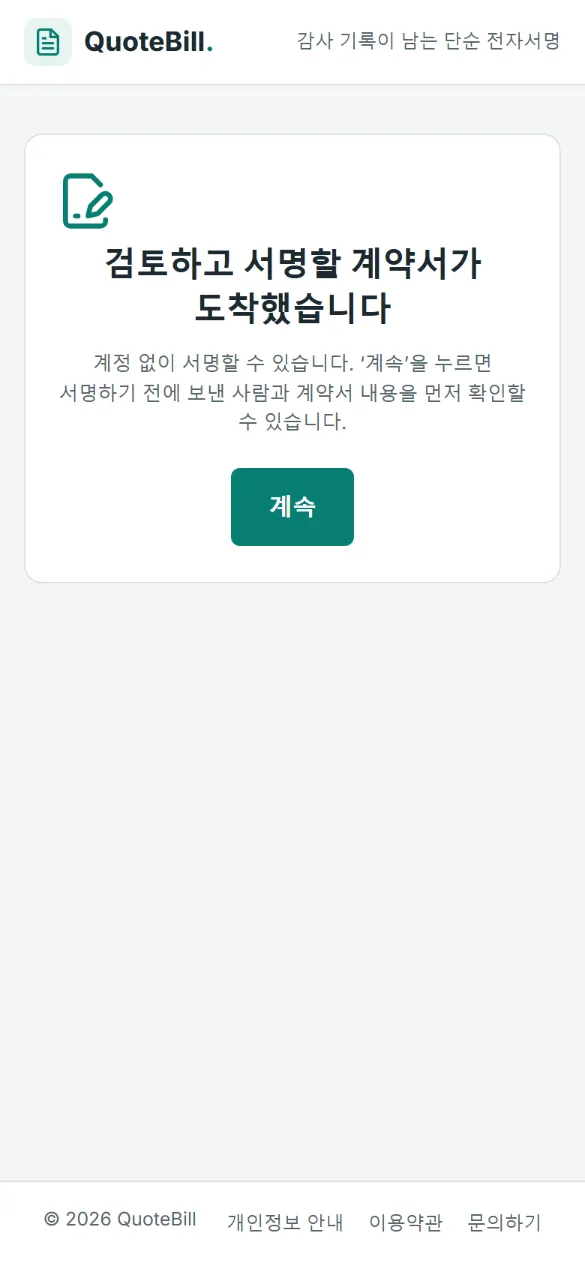
링크를 열면 간단한 안내 화면이 뜹니다. 검토하고 서명할 계약서가 도착했고, 계정은 필요 없다는 내용입니다. 상대방이 ‘계속’을 누르기 전에는 아무것도 열리지 않습니다. 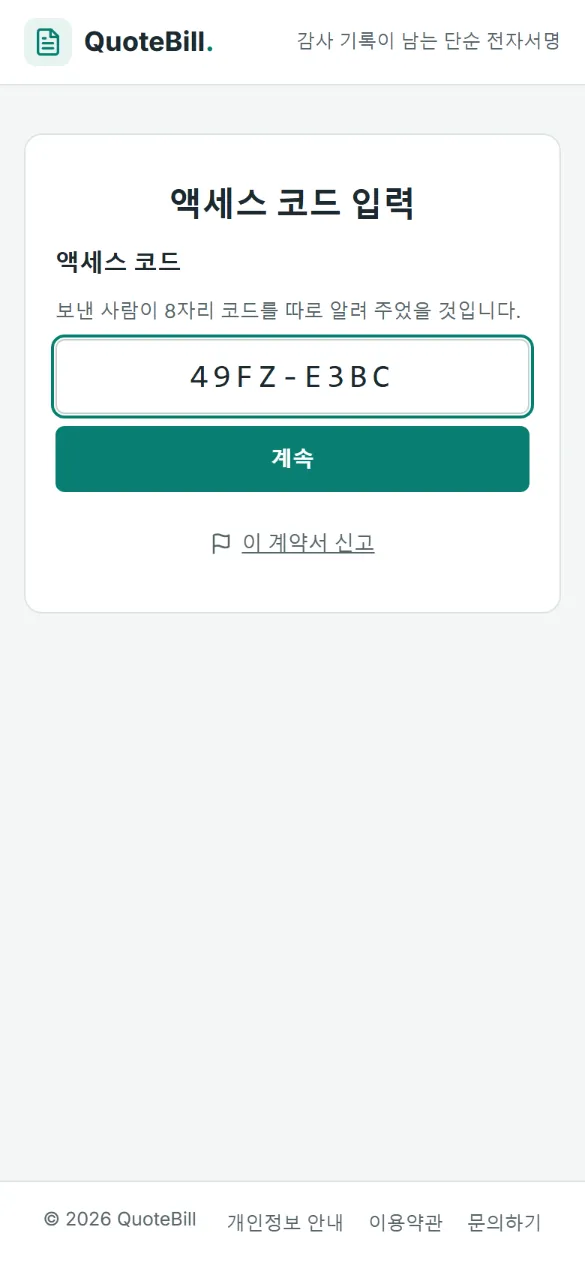
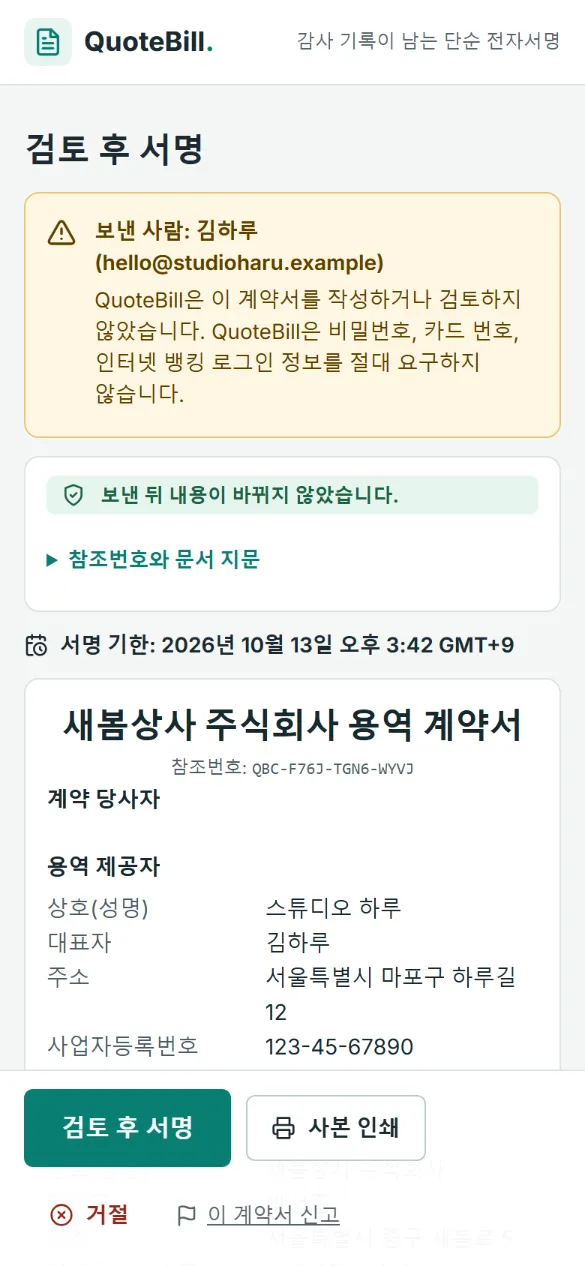
다음은 액세스 코드입니다. XXXX-XXXX 형식으로 입력합니다. 5번 틀리면 링크가 15분 동안 잠기고, 15번 틀리면 회원님이 새 링크를 발급할 때까지 링크가 중지됩니다. 계약서 본문입니다. 위쪽에 회원님의 이름과 계정 이메일, 보낸 뒤 내용이 바뀌지 않았다는 표시, 서명 기한, 다른 서명자가 보입니다. 여기서 사본을 인쇄하거나, 거절하거나, 계약서를 신고할 수 있습니다. 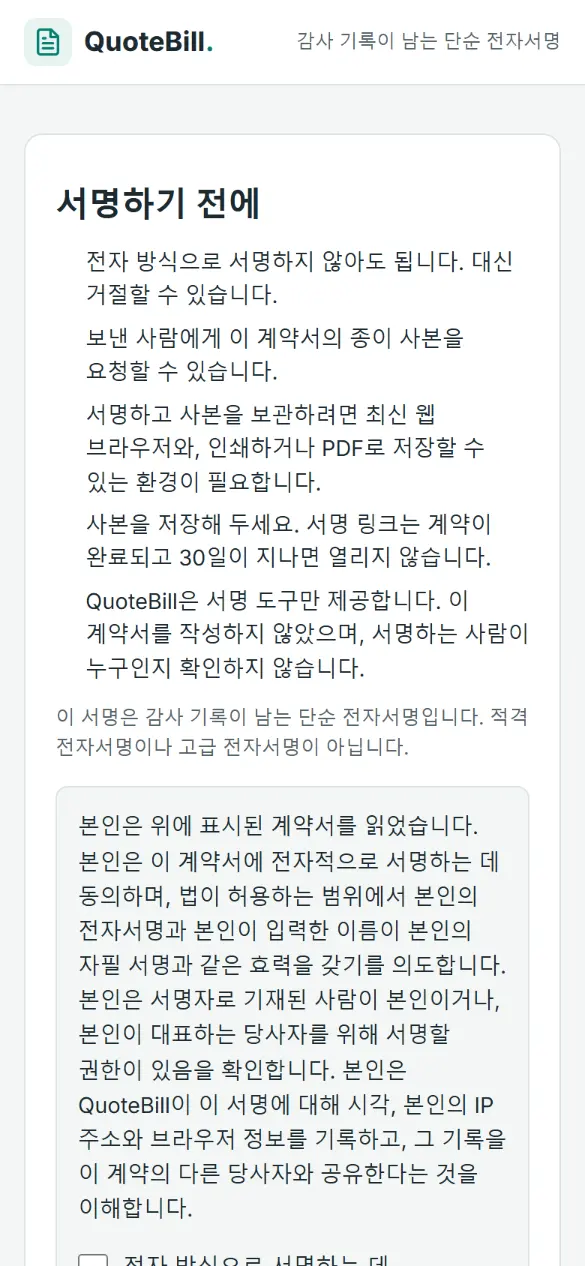
서명하기 전에 고지 사항 다섯 가지, 이 서명이 단순 전자서명이라는 안내, 동의 문구를 읽습니다. 확인란에 표시해야 다음으로 넘어갑니다. 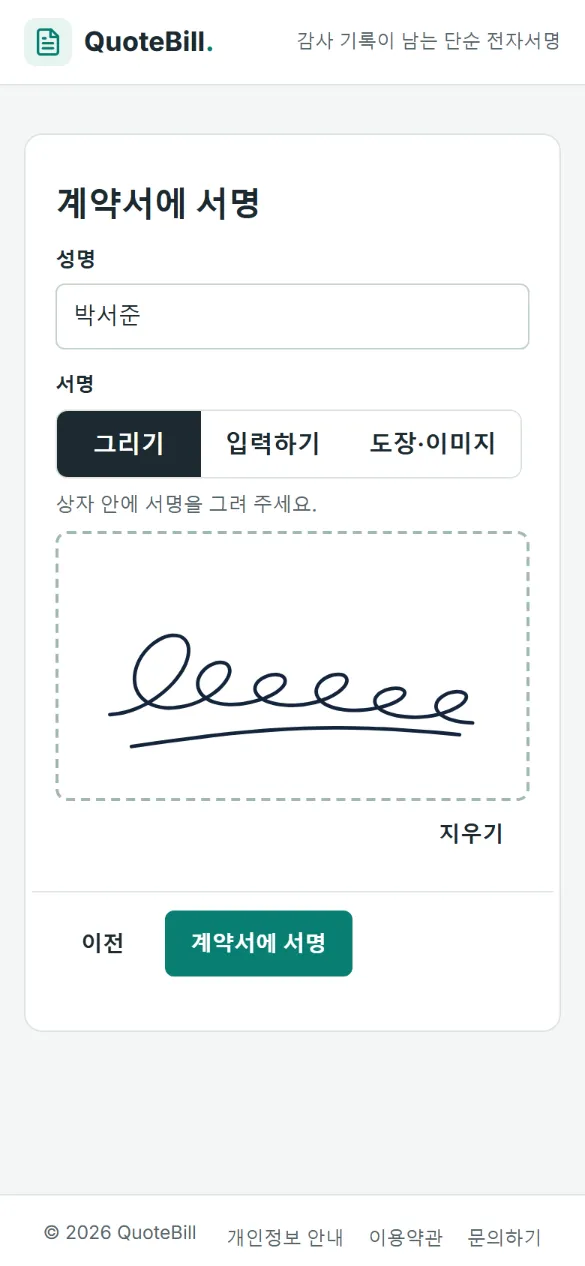
서명 화면입니다. 성명을 입력하고 서명을 직접 그리거나, 이름을 입력하거나, 도장이나 서명 이미지를 올립니다. 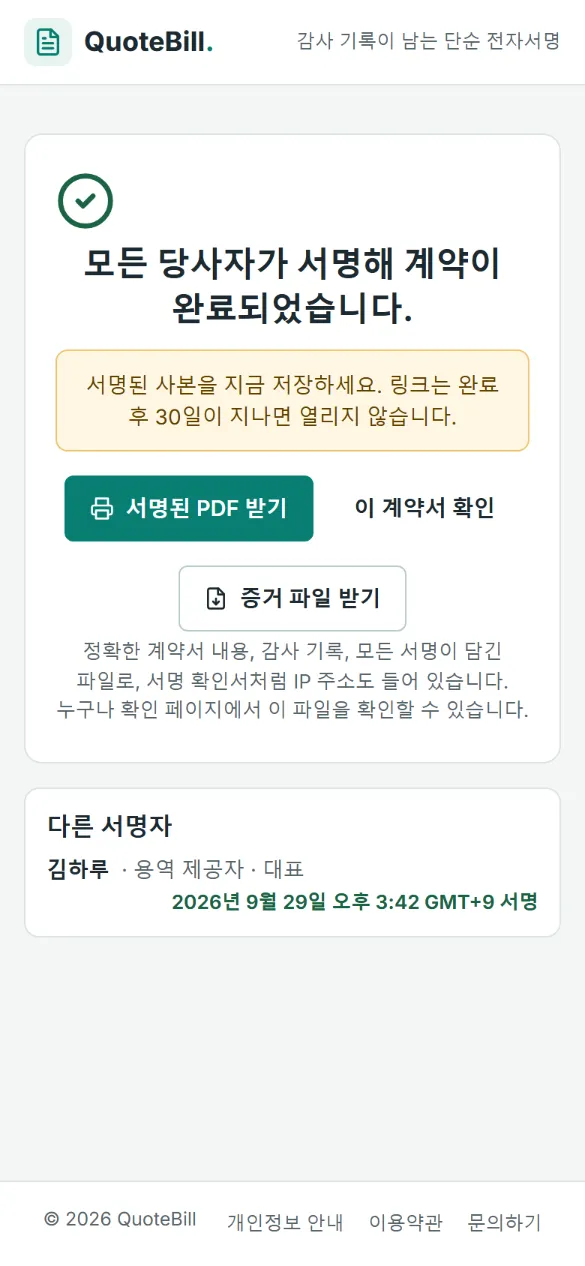
완료 화면입니다. 다른 서명자와 각자의 진행 상태가 보입니다. 모두 서명하면 이 화면에서 서명된 PDF, 확인 페이지 링크, 증거 파일을 받을 수 있습니다.
보내는 사람이 할 일
보내기는 다섯 단계면 끝납니다. 최근 24시간 안에 로그인했고 이메일 인증을 마친 계정이어야 합니다.
서명자 정하기
상대 당사자마다 서명자 한 명, 최대 세 명까지입니다. 이메일 주소는 선택 사항입니다. 액세스 코드는 켜 두고, 링크 유효 기간을 1일에서 60일 사이로 고릅니다.
내 이름과 직함 입력
회원님은 당사자 A로서 자기 회사를 대표해 서명하므로, 이름과 필요하면 직함을 입력합니다.
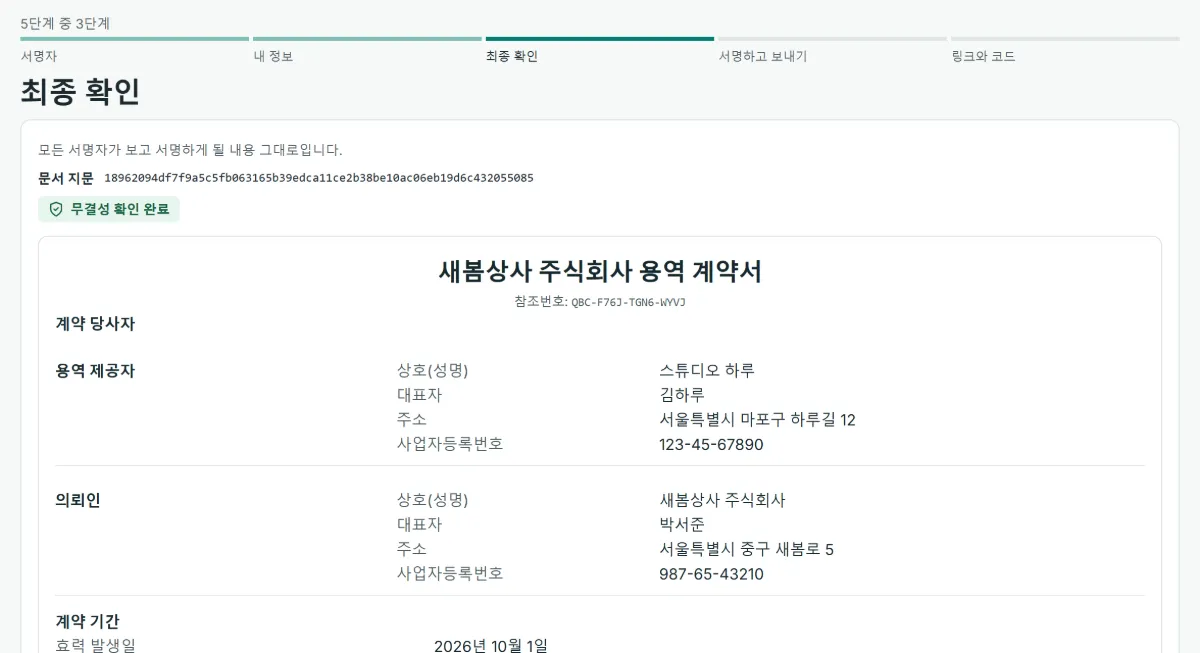
최종 내용 확인
모든 서명자가 보고 서명하게 될 내용 그대로입니다. 여기서 내용이 고정되고 SHA-256 문서 지문이 매겨집니다. 내용이 한 글자라도 바뀌면 지문도 바뀝니다.
먼저 서명하고 보내기
서명을 그리거나 입력하거나 이미지로 올리고, 전자 방식 서명에 동의한 뒤 보냅니다. 서명자에게는 회원님의 계정 이메일이 표시됩니다.
링크와 코드를 서로 다른 경로로 전달
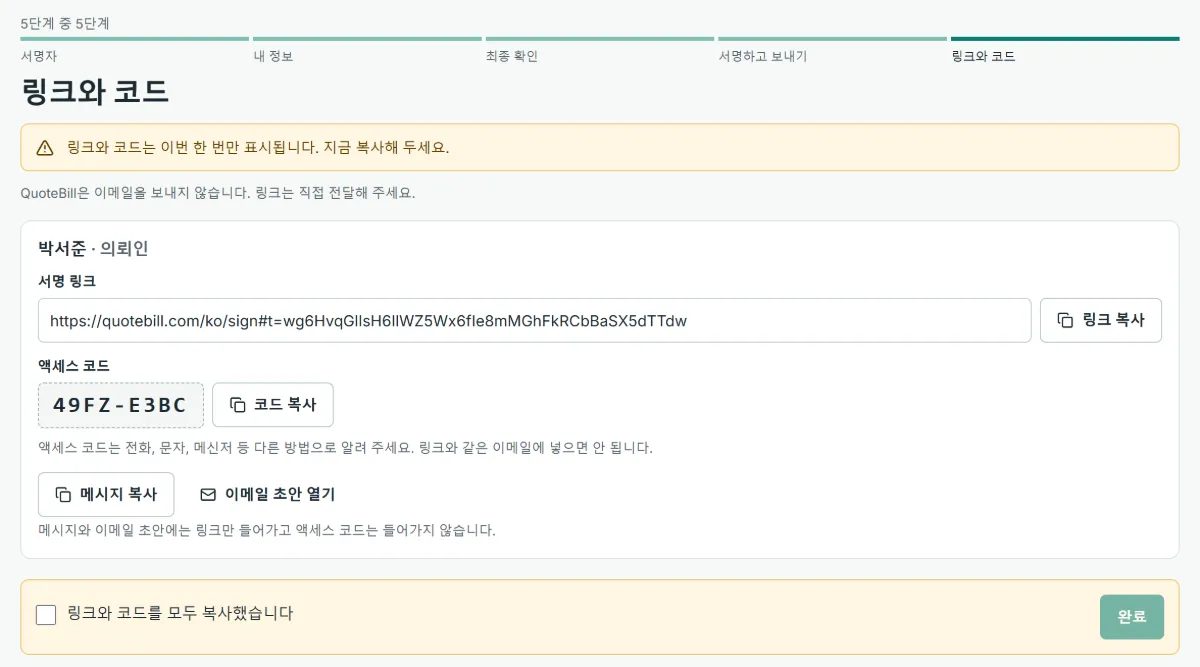
링크와 코드는 한 번만 표시됩니다. 링크는 이메일이나 메신저에 붙여 넣거나, 준비된 메시지나 이메일 초안을 쓰고, 코드는 전화나 문자 등 다른 경로로 알려 주세요.
그대로 붙여 넣을 수 있는 메시지
QuoteBill은 계약서의 언어로, 링크가 이미 들어간 이 메시지를 준비해 둡니다. 직접 쓰더라도 원칙은 같습니다. 링크는 넣고, 코드는 절대 넣지 않습니다.
[이름]님, 안녕하세요.
아래 계약서를 검토하고 서명해 주세요: [계약서 제목]
[서명 링크]
액세스 코드는 따로 알려 드리겠습니다.
[회원님 이름] 드림
그런 다음 코드는 전화, 문자, 또는 다른 메신저로 알려 주세요. 링크와 같은 메시지에 넣으면 안 됩니다. 둘을 모두 가진 사람은 누구든 서명할 수 있으니까요.
서명을 기다리는 동안
여기서 하는 일은 모두 시각과 함께 감사 기록에 남습니다. QuoteBill이 상대방에게 연락하는 일은 없습니다. 모든 연락은 회원님을 거칩니다.
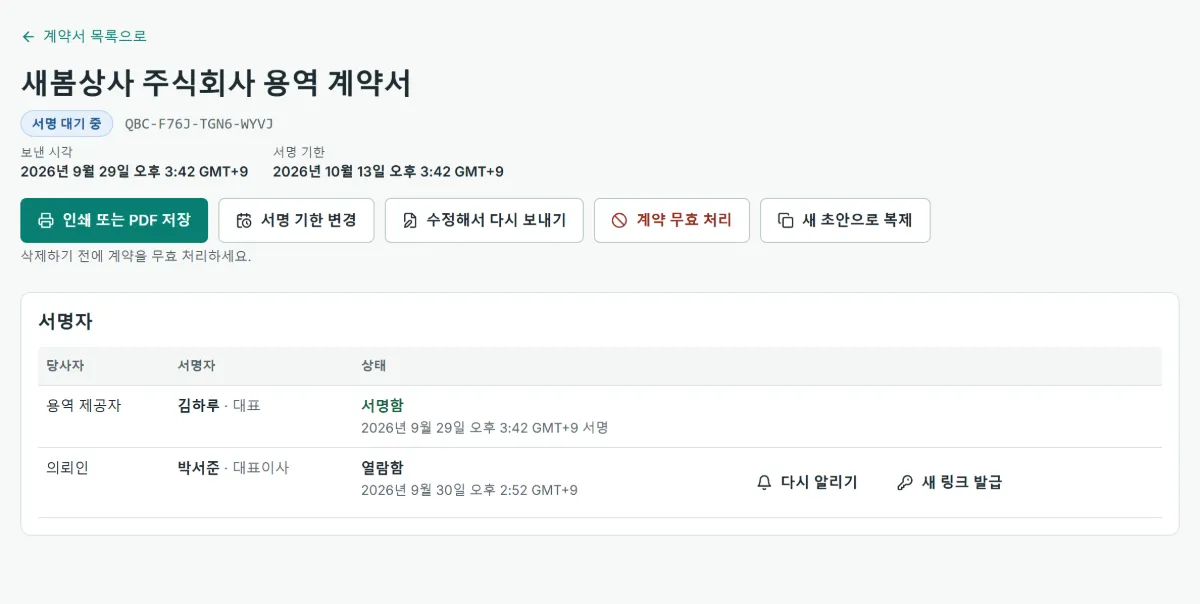
서명 기한
기한을 앞당기거나 미룰 수 있습니다. 오늘부터 1일에서 60일 사이, 보낸 날로부터 180일 이내, 최대 10번까지입니다. 상대방에게는 새 기한이 계약서 화면에 보입니다.
다시 알림
QuoteBill이 준비한 알림 문구를 복사하거나 이메일 초안으로 엽니다. 계약서 제목, 참조번호, 기한은 들어가지만 링크와 코드는 들어가지 않습니다. 알림을 준비한 사실은 모든 당사자의 서명 확인서에 남고, 문구 자체는 남지 않습니다.
새 링크
링크를 잃어버렸거나, 열리지 않거나, 엉뚱한 사람 손에 들어갔다면 새 링크를 발급하세요. 이전 링크와 코드는 그 즉시 쓸 수 없게 됩니다. 서명자마다 새 링크는 10번까지 발급할 수 있습니다.
캘린더
계약서 목록에서 서명 기한이나 완료된 계약의 종료일을 캘린더 파일로 저장할 수 있습니다. 파일에는 제목, 참조번호, 날짜만 들어갑니다.
모두 서명한 뒤
서명자 모두에게 링크가 열리는 동안(완료 후 30일) 사본을 저장해 두라고 알리는 완료 안내 문구를 복사할 수 있습니다. 서명된 PDF, 서명 확인서, 증거 파일은 회원님의 계약서 페이지에 있습니다.
상대방이 할 수 있는 일, 그리고 상대방 쪽에 남는 것
읽기와 인쇄
결정하기 전에 화면에서 계약서 전체를 읽고 사본을 인쇄할 수 있습니다. 참조번호와 문서 지문도 한 번만 누르면 보여서, 나중에 서명 확인서와 대조할 수 있습니다.
사유를 적고 거절
전자 방식으로 꼭 서명해야 하는 사람은 없습니다. 거절하는 상대방은 사유를 적고, 회원님은 그 사유를 볼 수 있으며, 계약은 모두에게 종료됩니다.
종이 사본 요청
화면의 고지 사항에 적혀 있듯이, 서명자는 회원님에게 종이 사본을 대신 요청할 수 있습니다.
악용 신고
코드 화면과 계약서 아래에 ‘이 계약서 신고’ 링크가 있습니다. QuoteBill은 신고를 검토하고 계약을 중지할 수 있습니다. 서명 확인서에는 신고가 있었다는 사실만 남고 신고 내용은 남지 않습니다.
계정 없음, 이메일은 선택
상대방은 계정을 만들지 않고, 다른 서명자의 이메일 주소도 보지 못합니다. 회원님이 상대방 이메일을 입력했다면 회원님의 이메일 초안 받는 사람으로 쓰이고, QuoteBill이 그 주소로 무언가를 보내지는 않습니다.
상대방의 기록
서명하기 전에 상대방은 시각, 자기 IP 주소, 브라우저 정보가 기록되어 다른 당사자와 공유된다는 데 동의합니다. 서명 페이지는 한 번에 30분(최대 2시간) 동안 열려 있고, 링크는 완료 후 30일이 지나면 열리지 않습니다.
보내는 분들이 자주 묻는 질문
상대방도 계정이 있어야 하나요?
아니요. 링크와 액세스 코드만 있으면 됩니다. 최신 브라우저가 있는 휴대전화나 컴퓨터면 어디서든 서명할 수 있습니다.
QuoteBill이 상대방에게 이메일을 보내 주나요?
아니요. QuoteBill은 서명자에게 이메일이나 메시지를 보내지 않습니다. 링크, 코드, 준비된 메시지, 이메일 초안을 회원님에게 건네 드릴 뿐이고, 전달과 다시 알림은 회원님이 직접 합니다.
상대방에게는 어떤 언어로 보이나요?
계약서의 언어로 보입니다. 서명 페이지는 33개 언어로 준비되어 있고, 샘플 계약서 본문은 한국어, 영어, 일본어, 독일어로 쓰여 있습니다.
상대방이 링크를 잃어버리거나, 보안 프로그램이 링크를 먼저 열면요?
누군가 ‘계속’을 누르고, 코드가 켜져 있다면 코드까지 입력하기 전에는 링크로 아무것도 열리지 않습니다. 링크를 잃어버렸다면 계약서 페이지에서 새 링크를 발급하세요. 이전 링크는 그 즉시 쓸 수 없게 됩니다.
상대방이 코드를 잘못 입력하면요?
화면에 남은 시도 횟수가 표시됩니다. 5번 틀리면 링크가 15분 동안 잠기고, 15번 틀리면 링크가 중지되어 회원님이 새 링크를 발급해야 합니다. 잘못 입력한 코드는 모두 감사 기록에 남습니다.
휴대전화로도 서명할 수 있나요?
네. 서명 페이지는 휴대전화를 먼저 생각하고 만들었습니다. 손가락으로 서명을 그리거나, 이름을 입력하거나, 도장이나 서명 이미지를 올리면 됩니다.
상대방이 회사 도장(직인)으로 서명할 수 있나요?
네, 이미지로 가능합니다. 도장이나 서명을 찍은 PNG, JPEG, WebP 파일을 올리면 계약서 안에 이미지로 담깁니다. 다만 등록된 인감이 아니며, QuoteBill은 그 이미지를 확인하지 않습니다.
상대방에게 제 이메일 주소가 보이나요?
네. 계약서 화면에 회원님의 이름과 계정 이메일이 표시되어, 상대방이 정말 회원님이 보낸 계약서인지 확인할 수 있습니다. 서명자끼리는 서로의 이메일 주소를 볼 수 없습니다.
서명한 뒤 상대방에게는 무엇이 보이나요?
자기 서명이 기록되었다는 안내와, 다른 서명자의 진행 상태가 보입니다. 모두 서명하면 같은 화면에서 30일 동안 서명된 PDF, 확인 페이지 링크, 증거 파일을 받을 수 있습니다.
이렇게 한 서명은 효력이 있나요?
한국·EU·영국·미국에서는 전자적 형태라는 이유만으로 서명의 효력이 부인되지 않으며, 일본에서는 대부분의 계약에 특별한 방식이 필요하지 않습니다. 다만 분쟁이 생겼을 때 단순 전자서명이 무엇을 증명하는지는 뒷받침하는 증거에 달려 있고, 다른 방식이 필요한 문서도 있습니다. 가이드를 읽어 보시고, 확실하지 않으면 법률 전문가에게 문의하세요.
다음 단계
첫 계약서를 보내 볼까요?
로그인해서 템플릿이나 견적서로 계약서를 만들고 보내세요. 상대방은 링크와 코드를 받고, 회원님에게는 감사 기록이 남습니다.