Ce que voit votre client
Vous envoyez un lien et, par un autre canal, un code de 8 caractères. Votre client ouvre le lien sur un téléphone ou un ordinateur, saisit le code, lit le contrat et signe. Sans compte, sans rien à installer. Voici les six écrans, tels qu’ils apparaissent réellement.
Signature électronique simple avec piste d’audit
- Aucun compte pour les signataires
- Tout téléphone ou ordinateur
- Pages de signature en 33 langues
Ce que vous recevez une fois tout signé
Ce que vous envoyez : un lien et un code
Lorsque vous envoyez un contrat, QuoteBill vous affiche une seule fois un lien de signature et un code d’accès de 8 caractères pour chaque signataire. Vous les transmettez vous-même : le lien par e-mail ou messagerie, le code par un autre canal, comme un appel ou un SMS. QuoteBill n’envoie aucun e-mail.
Votre client n’a besoin ni de compte ni d’installation : un navigateur web récent suffit. Le lien fonctionne pendant la durée choisie à l’envoi, de 1 à 60 jours (14 par défaut), et vous pouvez déplacer cette date limite tant que le contrat est en circulation.
Le code d’accès est activé par défaut. Vous pouvez le désactiver pour un contrat, mais alors toute personne qui reçoit le lien peut l’ouvrir et le signer, et QuoteBill vous en avertit à l’envoi.
Les six écrans, dans l’ordre
Des captures des vraies pages de signature, avec un contrat fictif. Votre client les voit dans la langue du contrat ; les pages existent en 33 langues.
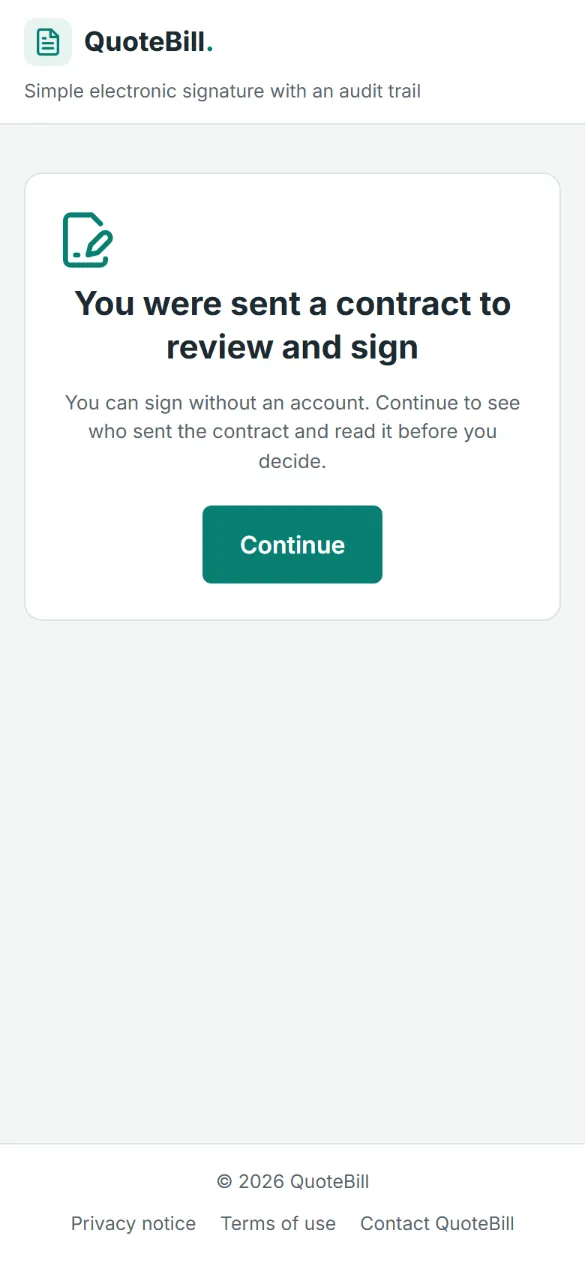
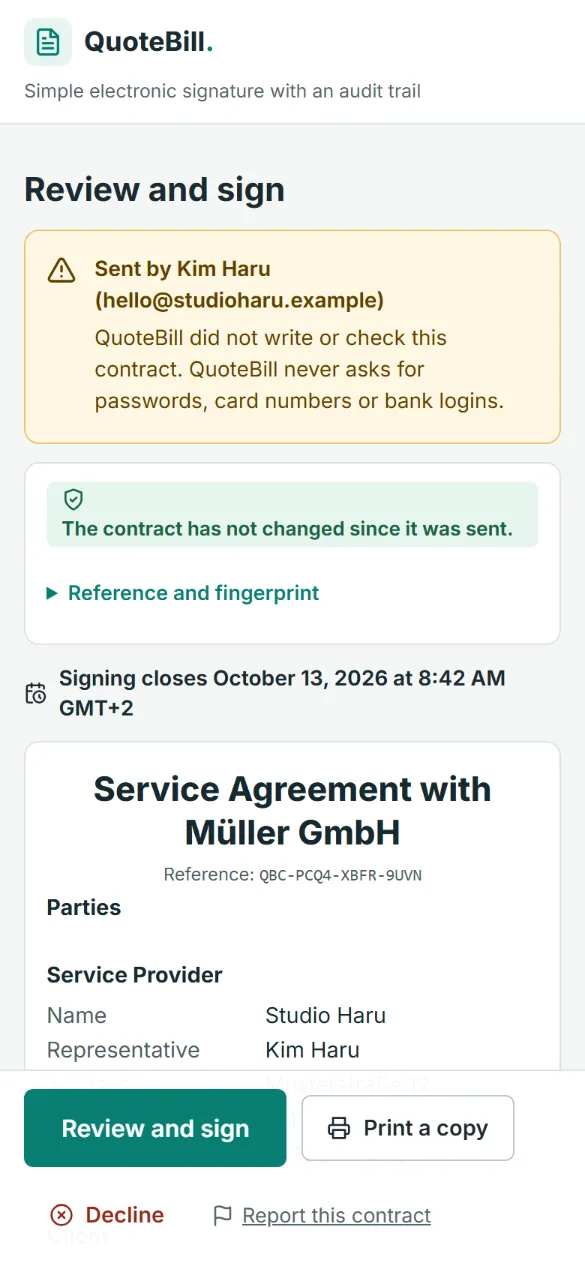
Le lien s’ouvre sur une page simple : un contrat a été envoyé pour examen et signature, et aucun compte n’est nécessaire. Rien ne s’ouvre tant que votre client n’a pas appuyé sur Continuer. 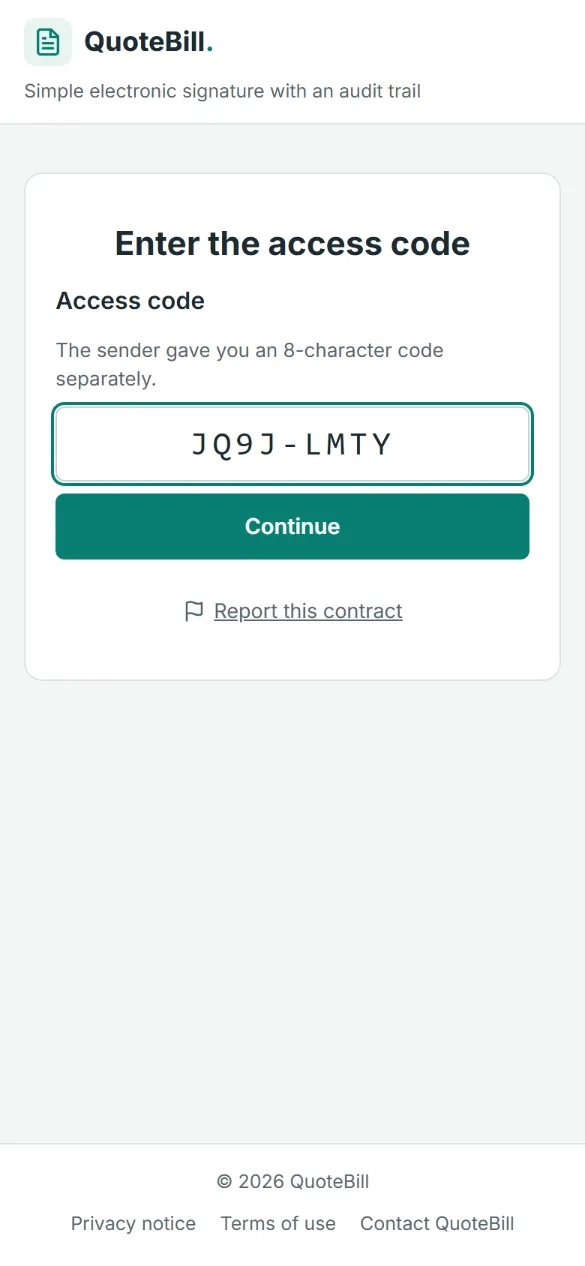
Ensuite, le code d’accès, au format XXXX-XXXX. Après 5 codes erronés, le lien est bloqué 15 minutes ; après 15, il cesse de fonctionner jusqu’à ce que vous en génériez un nouveau. Le contrat lui-même, avec en haut votre nom et l’adresse e-mail de votre compte, la mention que le texte n’a pas changé depuis l’envoi, la date limite de signature et les autres signataires. De là, votre client peut imprimer une copie, refuser ou signaler le contrat. 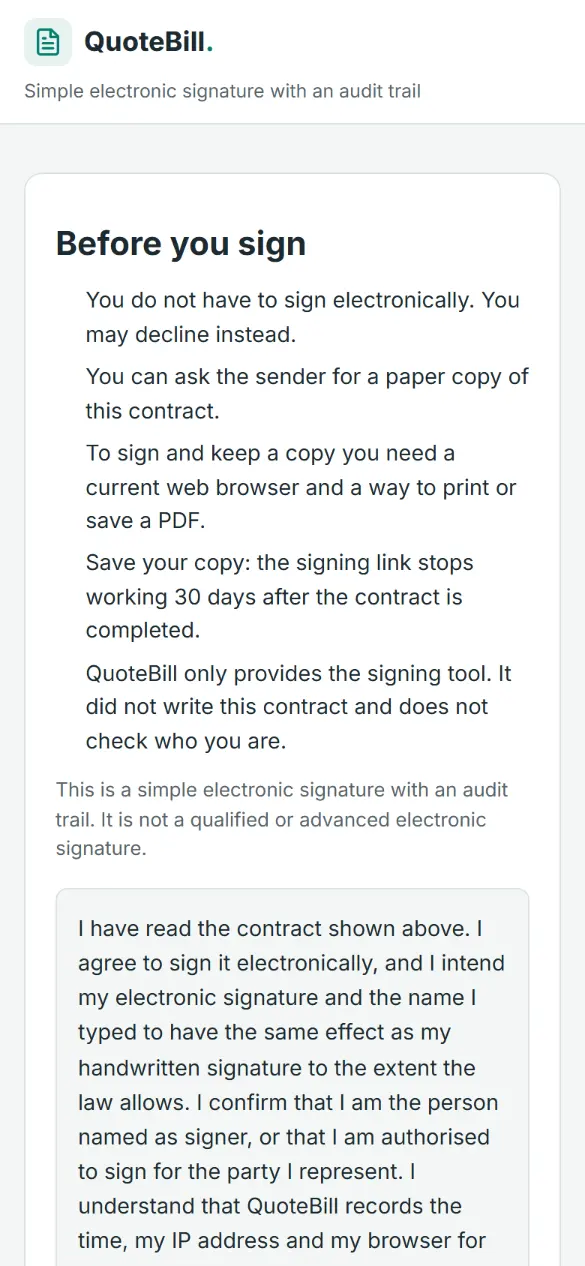
Avant de signer : cinq mentions d’information, l’indication qu’il s’agit d’une signature électronique simple, et le texte du consentement. Il faut cocher la case pour continuer. 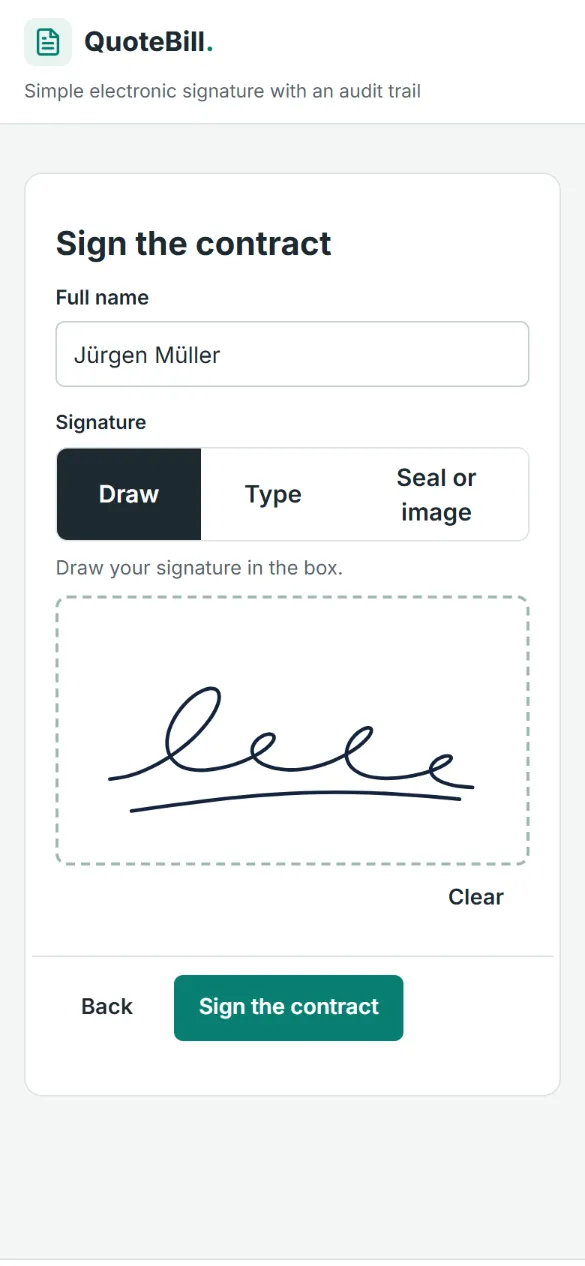
La signature : votre client saisit son nom complet et dessine une signature, la saisit, ou importe l’image d’un cachet ou d’une signature. 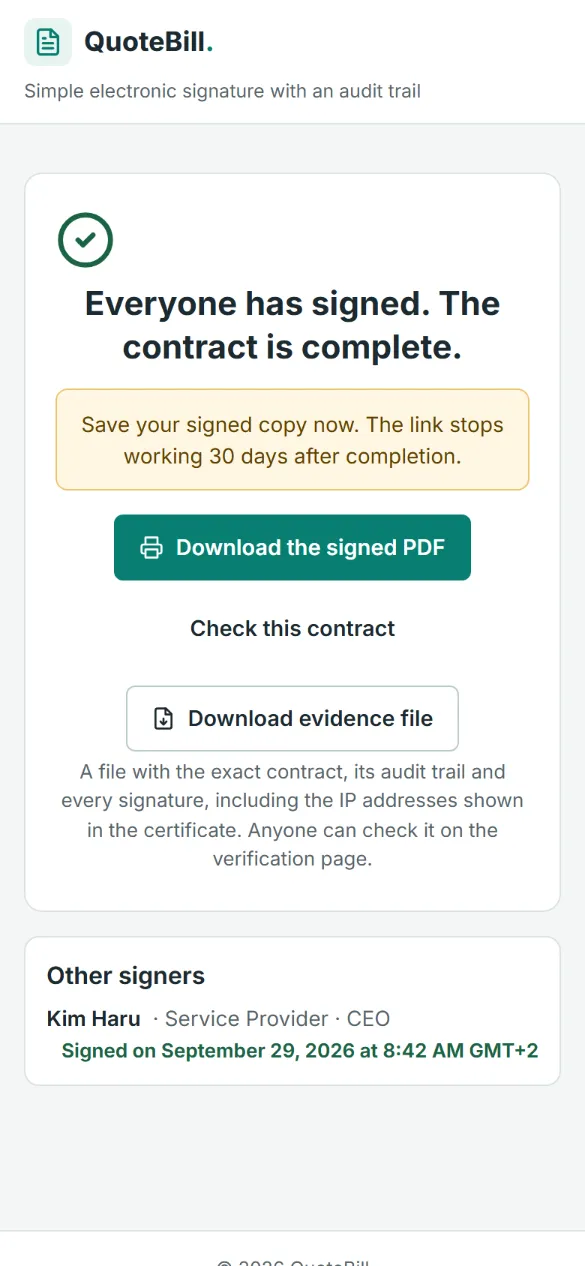
Terminé. L’écran affiche les autres signataires et où en est chacun. Une fois que tout le monde a signé, il propose le PDF signé, le lien de vérification et le fichier de preuve.
Ce que vous faites en tant qu’expéditeur
L’envoi tient en cinq étapes courtes. Vous devez vous être connecté dans les 24 dernières heures et avoir une adresse e-mail confirmée.
Désigner les signataires
Un signataire pour chaque autre partie, jusqu’à trois. Leur adresse e-mail est facultative. Laissez le code d’accès activé et choisissez la durée de validité du lien : de 1 à 60 jours.
Indiquer votre nom et votre fonction
Vous signez pour votre propre entreprise en tant que partie A ; QuoteBill vous demande donc votre nom et, si vous le souhaitez, votre fonction.
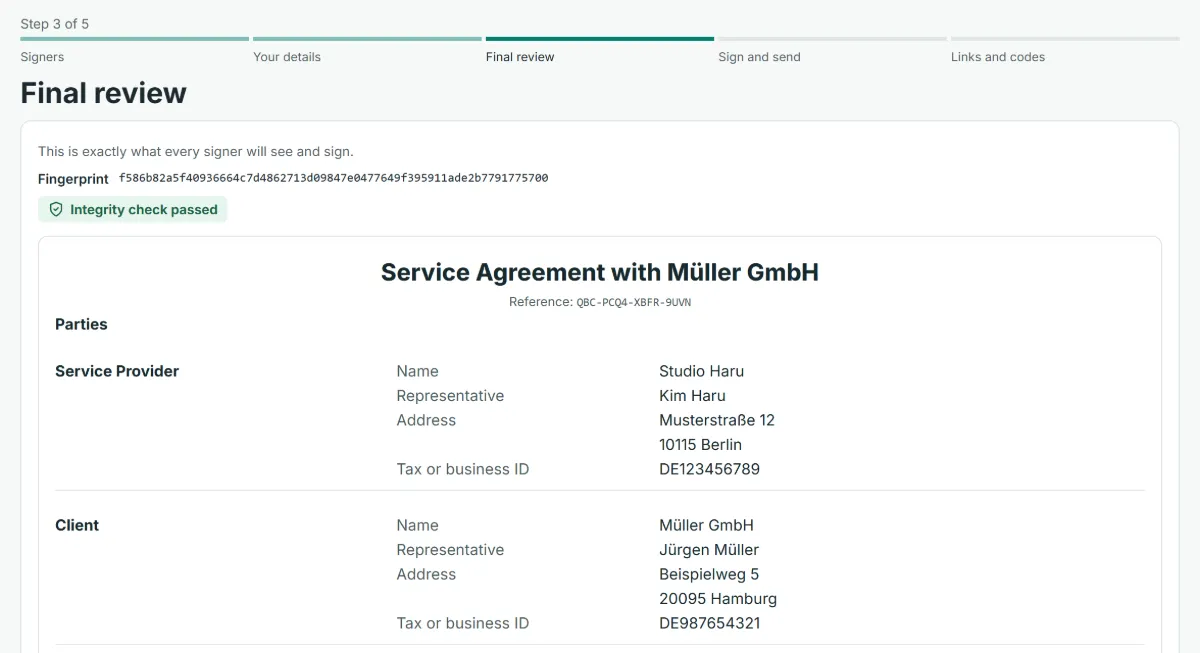
Vérifier le texte définitif
C’est exactement ce que chaque signataire verra et signera. Le texte est figé à cette étape et reçoit son empreinte SHA-256 ; toute modification du contenu changerait l’empreinte.
Signer en premier et envoyer
Dessinez, saisissez ou importez votre signature, acceptez de signer électroniquement, puis envoyez. Vos signataires verront l’adresse e-mail de votre compte.
Transmettre le lien et le code par des canaux différents
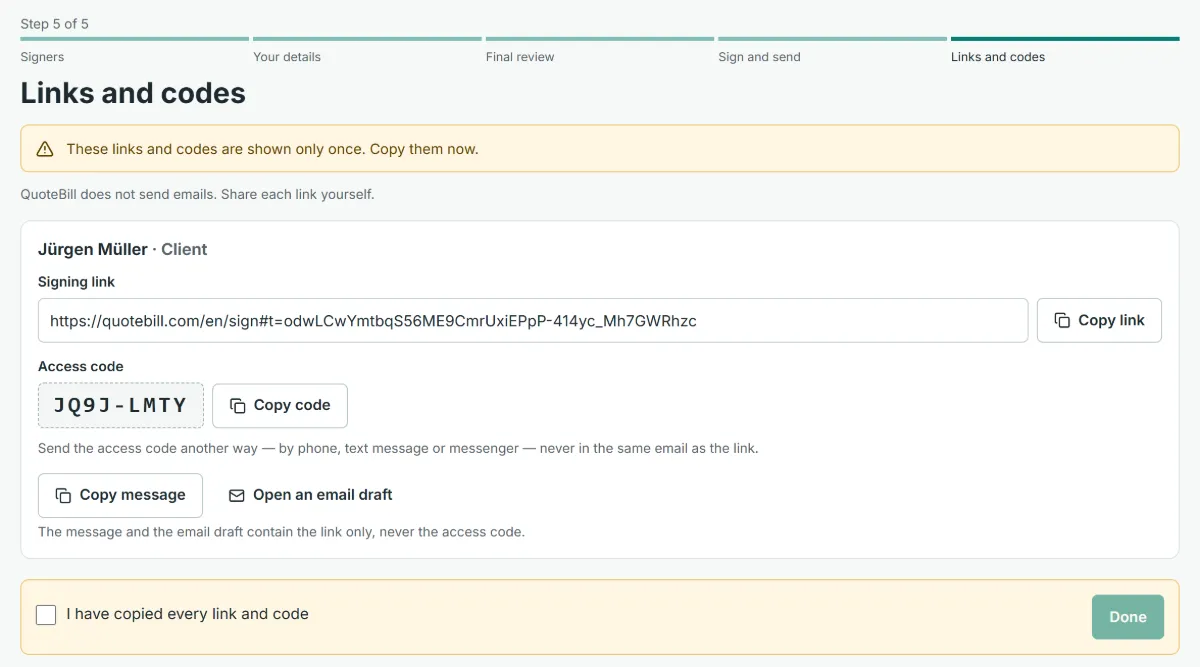
Chaque lien et chaque code ne s’affichent qu’une fois. Copiez le lien dans un e-mail ou une messagerie, ou utilisez le message prêt à l’emploi ou le brouillon d’e-mail, puis donnez le code par téléphone, par SMS ou par un autre canal.
Un message à coller
QuoteBill vous prépare ce message, dans la langue du contrat, avec le lien déjà inséré. Si vous rédigez le vôtre, suivez la même règle : le lien, jamais le code.
Bonjour [nom],
Je vous invite à examiner et à signer ce contrat : [titre]
[lien de signature]
Je vous communiquerai le code d’accès séparément.
[votre nom]
Donnez ensuite le code par téléphone, par SMS ou par une autre messagerie. Ne le mettez jamais dans le même message que le lien : quiconque détient les deux peut signer.
Pendant que le contrat circule
Tout ce que vous faites ici est consigné dans la piste d’audit avec son heure. QuoteBill ne contacte pas votre client : chaque message passe par vous.
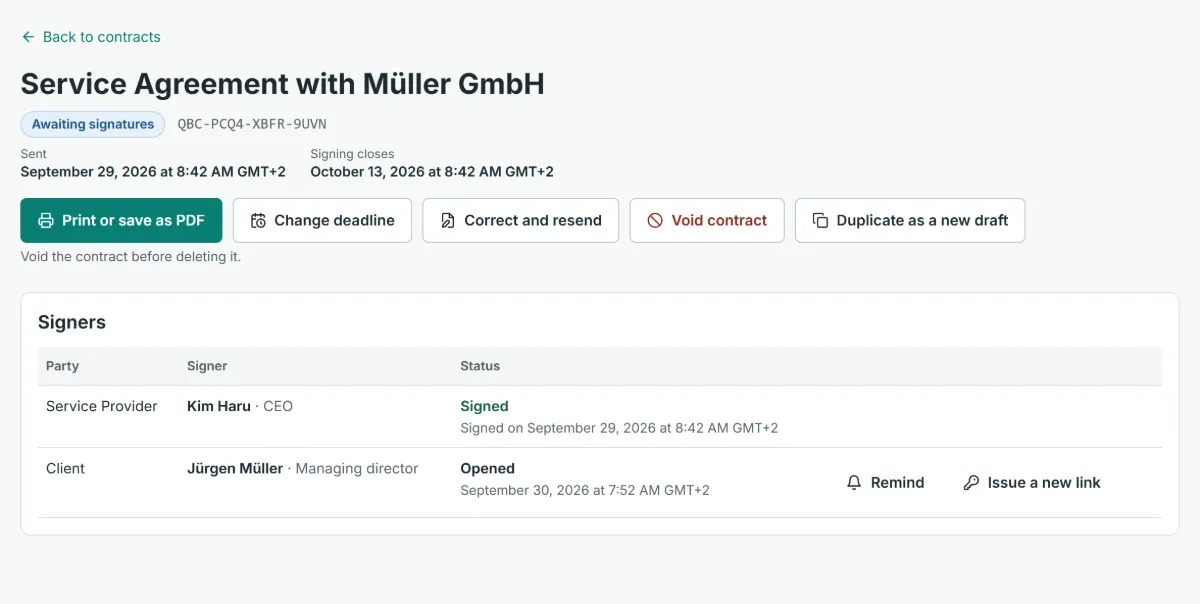
Date limite
Avancez ou repoussez la date limite de signature : de 1 à 60 jours à compter d’aujourd’hui, jamais plus de 180 jours après l’envoi, jusqu’à 10 fois. Votre client voit la nouvelle date sur le contrat.
Relance
Copiez une relance préparée par QuoteBill, ou ouvrez-la comme brouillon d’e-mail. Elle cite le contrat, la référence et la date limite, jamais le lien ni le code. Le certificat de chaque partie indique qu’une relance a été préparée, pas son texte.
Nouveau lien
Si un lien est perdu, bloqué ou entre de mauvaises mains, générez-en un nouveau : l’ancien lien et son code cessent aussitôt de fonctionner. Jusqu’à 10 nouveaux liens par signataire.
Calendrier
Depuis votre liste de contrats, enregistrez la date limite de signature, ou la date de fin d’un contrat finalisé, sous forme de fichier de calendrier. Il contient le titre, la référence et la date, rien d’autre.
Une fois que tout le monde a signé
Copiez un avis de finalisation qui invite chaque signataire à enregistrer sa copie tant que son lien s’ouvre encore : 30 jours après la finalisation. Le PDF signé, le certificat et le fichier de preuve se trouvent sur la page de votre contrat.
Ce que votre client peut faire, et ce qui reste de son côté
Lire et imprimer
Lire le contrat entier à l’écran et en imprimer une copie avant de décider. La référence et l’empreinte sont à portée de main, pour les comparer plus tard au certificat.
Refuser, motif à l’appui
Personne n’est tenu de signer électroniquement. Un client qui refuse indique un motif, que vous pouvez lire, et le contrat est clos pour tous.
Demander un exemplaire papier
Les mentions d’information le disent à l’écran : un signataire peut vous demander un exemplaire papier à la place.
Signaler un abus
Un lien « Signaler ce contrat » figure sur l’écran du code et sous le contrat. QuoteBill examine les signalements et peut suspendre un contrat ; le certificat indique qu’un signalement a eu lieu, jamais son texte.
Sans compte, e-mail facultatif
Votre client ne crée jamais de compte et ne voit jamais l’adresse e-mail des autres signataires. Si vous avez saisi son e-mail, il sert à adresser vos propres brouillons d’e-mail ; QuoteBill ne lui envoie rien.
Sa trace
Avant de signer, votre client accepte que l’heure, son adresse IP et son navigateur soient enregistrés et communiqués aux autres parties. La page de signature reste ouverte 30 minutes à la fois (deux heures au plus), et le lien cesse de fonctionner 30 jours après la finalisation.
Questions des expéditeurs
Mon client a-t-il besoin d’un compte ?
Non. Le lien et le code d’accès lui suffisent, sur n’importe quel téléphone ou ordinateur doté d’un navigateur récent.
QuoteBill envoie-t-il des e-mails à mon client ?
Non. QuoteBill n’envoie jamais d’e-mail ni de message aux signataires. Il vous donne le lien, le code, un message prêt à l’emploi et un brouillon d’e-mail ; c’est vous qui les transmettez, comme toute relance.
Dans quelle langue mon client verra-t-il les écrans ?
Dans la langue du contrat. Les pages de signature existent en 33 langues ; les textes des exemples de contrats sont rédigés en anglais, en coréen, en japonais et en allemand.
Et si mon client perd le lien, ou si un scanner l’a ouvert ?
Un lien n’ouvre rien tant que personne n’a appuyé sur Continuer et, si le code est activé, saisi le code. Si un lien est perdu, générez-en un nouveau depuis la page du contrat : l’ancien cesse aussitôt de fonctionner.
Et si mon client se trompe de code ?
L’écran indique le nombre d’essais restants. Après 5 codes erronés, le lien est bloqué 15 minutes, et après 15 il cesse de fonctionner ; vous générez alors un nouveau lien. Chaque code erroné est consigné dans la piste d’audit.
Mon client peut-il signer sur téléphone ?
Oui. Les pages sont conçues d’abord pour le téléphone : la signature se dessine du doigt ou se saisit, ou l’on importe l’image d’un cachet ou d’une signature.
Mon client peut-il signer avec le cachet de son entreprise ?
Oui, sous forme d’image : un PNG, JPEG ou WebP du cachet ou de la signature, conservé dans le contrat. Ce n’est pas un sceau enregistré, comme l’ingam coréen ou le jitsuin japonais, et QuoteBill ne le vérifie pas.
Mon client verra-t-il mon adresse e-mail ?
Oui. L’écran du contrat indique votre nom et l’adresse e-mail de votre compte, pour que votre client puisse vérifier que le contrat vient bien de vous. Les signataires ne voient pas les adresses des uns et des autres.
Que voit mon client après avoir signé ?
Que sa signature est enregistrée, et les autres signataires avec l’état de chacun. Une fois que tout le monde a signé, le même écran propose le PDF signé, le lien de vérification et le fichier de preuve, pendant 30 jours.
Une signature faite ainsi est-elle valable ?
Dans l’UE, au Royaume-Uni, aux États-Unis et en Corée, une signature ne peut être privée d’effet juridique au seul motif qu’elle est électronique, et au Japon la plupart des contrats n’exigent aucune forme particulière. Ce qu’une signature électronique simple prouve en cas de litige dépend des éléments qui l’étayent, et certains documents exigent une autre forme. Lisez le guide et, en cas de doute, consultez un avocat.
Étapes suivantes
Prêt à envoyer votre premier contrat ?
Connectez-vous, rédigez le contrat à partir d’un modèle ou d’un devis, et envoyez-le. Votre client reçoit un lien et un code ; vous, la piste d’audit.