Kostenloser PDF-Rechnungsgenerator
Rechnung vorbereiten, Seitenumbrüche in der Vorschau prüfen und über Drucken / PDF direkt aus dem Browser als PDF speichern. Kostenloses Konto genügt.
Kostenlose Generatoren
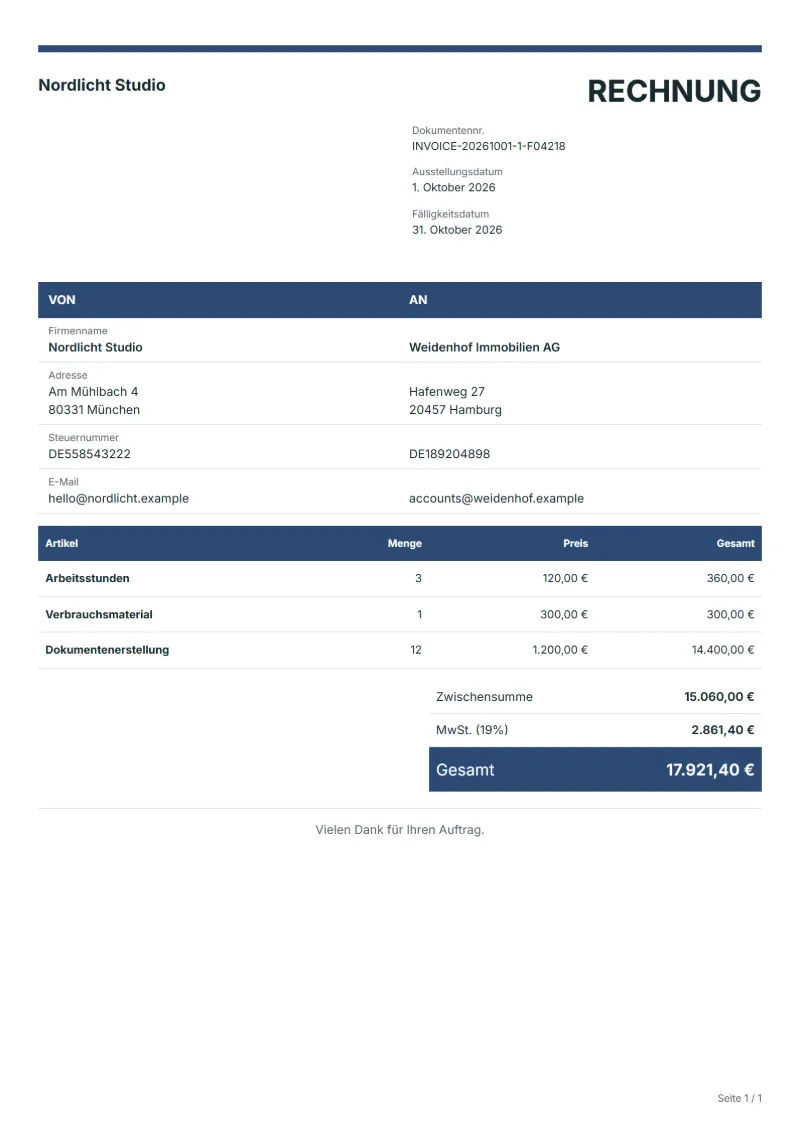
- Arbeitsstunden
- Verbrauchsmaterial
- Dokumentenerstellung
Was in ein Rechnungs-PDF gehört
Beispielhafter Ablauf
Rechnung ausfüllen
Tragen Sie ab „Arbeitsstunden“ die Positionen, den Kunden, die Nummer und den Steuersatz ein und benennen Sie das Dokument, bevor Sie drucken.
Als PDF speichern
Öffnen Sie Drucken / PDF, wählen Sie „Als PDF speichern“ und prüfen Sie in der Vorschau die Positionen bis „Dokumentenerstellung“ und die Summen, bevor Sie speichern.
Versenden und abgleichen
Hängen Sie das PDF an Ihre Nachricht, nennen Sie die Rechnungsnummer und gleichen Sie den Zahlungseingang mit der Rechnungsnummer ab.
Viele Kunden, vor allem solche mit eigener Buchhaltung, bearbeiten eine Rechnung nur, wenn sie als PDF-Anhang kommt oder in ihr Lieferantenportal hochgeladen wird. Dieser Generator ist für genau diese Übergabe gedacht: Sie füllen die Rechnung im Browser aus und speichern sie über den Druckdialog, sodass die Datei auf jedem Bildschirm und Drucker gleich aussieht. Die Musterpositionen passen zu Aufträgen nach Stunden mit Material und fertigen Dokumenten, etwa in einer Druckerei, bei technischen Redakteuren oder in einem Vermessungsbüro.
Anzugebende Angaben
- Leistungen und Positionen
- Arbeitsstunden, Verbrauchsmaterial, Dokumentenerstellung: drei Beispielzeilen für einen Auftrag nach Stunden, mit Material und fertigen Unterlagen; im PDF bleibt jede eine eigene Zeile.
- Arbeitsstunden
- Runden Sie die Stunden auf jeder Rechnung gleich, etwa auf die Viertelstunde, und nennen Sie die Rundungsregel einmal in den Anmerkungen.
- Verbrauchsmaterial
- Verwenden Sie die Einheit, in der Sie das Material einkaufen, also Blatt, Liter oder Rollen, damit sich die Menge mit dem Lager abgleichen lässt.
- Dokumentenerstellung
- Bezeichnen Sie die fertigen Dokumente samt Format, zum Beispiel „3 gebundene Exemplare und 1 PDF“, statt nur eine Stückzahl anzugeben.
- Dokumentname und Dateiname
- Geben Sie dem Dokument einen Namen wie „Rechnung 2026/014 Sommer Druck“. QuoteBill übergibt den Namen an den Druckdialog und ersetzt Zeichen, die in Dateinamen nicht vorkommen dürfen, etwa den Schrägstrich, durch Bindestriche.
- Seitenumbruch und Summen
- Prüfen Sie, wo die Seite umbricht: Steuerzeile und Gesamtbetrag sollten nicht von den Positionen getrennt werden, die sie zusammenfassen.
- Konkret abzustimmender Umfang
- Tragen Sie Stunden mit den Arbeitstagen ein, Verbrauchsmaterial mit der Menge und Dokumentenerstellung mit Dateiname und Anzahl, damit sich das PDF ohne Rückruf prüfen lässt.
Vor dem Versand prüfen
- Steht bei „Arbeitsstunden“ die tatsächlich gelieferte Menge, nicht die zuerst angebotene?
- Ist „Verbrauchsmaterial“ zum vereinbarten Preis berechnet, und sind Änderungen freigegeben?
- Ist „Dokumentenerstellung“ fertig und abgenommen, oder gehört es auf eine spätere Rechnung?
3 weitere anzeigen
- Öffnen Sie das gespeicherte PDF vor dem Versand einmal und lesen Sie Zahlen, Daten und Zahlungsangaben.
- Halten Sie den Dateinamen bei Rechnungsnummer und Kunde, damit beide Seiten die Datei später finden.
- Vergleichen Sie die erbrachte Leistung Zeile für Zeile mit dem PDF und prüfen Sie, ob Zahlungsziel und bereits erhaltene Zahlungen genannt sind.
Beispiel: Rechnung nach Stunden als PDF
Die Zahlen sind ein Beispiel, mit dem Steuersatz 19 %. Ein Auftrag nach Stunden: zwölf Arbeitsstunden, vier Posten Verbrauchsmaterial und eine Gebühr für die Dokumentenerstellung.
- Benennen Sie das Dokument vor dem Drucken „Rechnung 2026/014 Sommer Druck“.
- Wählen Sie im Druckdialog „Als PDF speichern“; der Browser schlägt „Rechnung 2026-014 Sommer Druck.pdf“ vor.
- Öffnen Sie die gespeicherte Datei und vergleichen Sie den Gesamtbetrag mit der Rechnung unten.
| Position | Menge × Einzelpreis | Betrag |
|---|---|---|
| Arbeitsstunden | 12 × 75,00 € | 900,00 € |
| Verbrauchsmaterial | 4 × 18,50 € | 74,00 € |
| Dokumentenerstellung | 1 × 120,00 € | 120,00 € |
| Zwischensumme | 1.094,00 € | |
| Umsatzsteuer (19 %) | 207,86 € | |
| Gesamt | 1.301,86 € | |
Die Positionen ergeben 1.094,00 € netto, die Steuer von 19 % beträgt 207,86 €, und im PDF muss als Gesamtbetrag 1.301,86 € stehen.
Typische Fehler bei Rechnungs-PDFs
- Einen Screenshot oder ein Foto des Bildschirms statt eines PDFs schicken, das sich nicht durchsuchen oder in die Buchhaltung kopieren lässt.
- Die Datei als „Rechnung.pdf“ oder „scan001.pdf“ speichern, sodass keiner sie wiederfindet.
- Die gespeicherte Datei nicht öffnen und ein PDF verschicken, in dem eine lange Tabelle über zwei Seiten zerschnitten ist.
- Zahlungsziel und Zahlungsangaben nur in die E-Mail schreiben, nicht in die Datei.
- Eine bereits versendete Rechnung unter derselben Nummer überschreiben; ersetzen Sie sie durch eine Gutschrift und eine neue Rechnung.
Was auf dem Dokument stehen muss
Mit diesen Angaben lässt sich eine Rechnung leichter freigeben und ablegen.
- Name, Anschrift und Steuernummer oder USt-IdNr. Ihres Unternehmens
- Name und Anschrift des Kunden
- Ausstellungsdatum und eine fortlaufende, einmalige Dokumentnummer
- Jede Position mit Menge, Einzelpreis und Betrag
- Steuer getrennt vom Nettobetrag ausgewiesen, dazu der Gesamtbetrag
- Zahlungsbedingungen: Fälligkeit, Bankverbindung oder akzeptierte Zahlungsarten
- § 14 UStG verlangt zusätzlich die Steuernummer oder USt-IdNr., eine fortlaufende Rechnungsnummer und den Zeitpunkt der Lieferung. Wer die Kleinunternehmerregelung nach § 19 UStG anwendet, weist keine Umsatzsteuer aus und nimmt stattdessen einen entsprechenden Hinweis auf.
Der Umsatzsteuersatz beträgt hier 19 %, wird auf den Nettobetrag angewendet und als eigene Zeile ausgewiesen.
Offizielle Quelle zum Steuersatz: European Commission: VAT rates
Alle Pflichtangaben: Rechnung schreiben: Pflichtangaben nach § 14 UStG
Häufige Fragen
Kostenloser PDF-Rechnungsgenerator: Was gehört hinein?
Ein Rechnungs-PDF soll alles enthalten, was auch die Papierrechnung enthält. Beginnen Sie mit den Beispielzeilen – Arbeitsstunden, Verbrauchsmaterial, Dokumentenerstellung – und ergänzen Sie dann Ihre Angaben, den Kunden, die Rechnungsnummer, die Daten, die Steuer und die Zahlungsbedingungen.
Wie speichere ich die Rechnung als PDF?
Öffnen Sie die Vorlage im Editor, wählen Sie Drucken / PDF und im Druckdialog „Als PDF speichern“; die genaue Bezeichnung hängt vom Browser ab. Strg oder Cmd + P öffnet denselben Dialog.
Wie heißt die PDF-Datei?
Der Browser schlägt den Dokumentnamen vor; Zeichen, die ein Dateiname nicht enthalten darf, werden durch Bindestriche ersetzt. So wird aus „Rechnung 2026/014 Sommer Druck“ der Vorschlag „Rechnung 2026-014 Sommer Druck.pdf“. Ein Dokument ohne Namen verwendet seine Nummer.
Was prüfe ich vor dem Versand?
Öffnen Sie die gespeicherte Datei und lesen Sie sie wie Ihr Kunde: Nummer, beide Anschriften, jede Position, Steuer, Gesamtbetrag und Zahlungsangaben. Ein Fehler lässt sich leichter beheben, bevor die Datei den Rechner verlässt.
Kann ich das PDF per E-Mail schicken?
Ja. Hängen Sie die gespeicherte Datei an und nennen Sie Rechnungsnummer und Zahlungsziel im Betreff oder in der ersten Zeile, damit der Kunde die Rechnung buchen kann, ohne den Anhang erst zu öffnen.
Genügt ein PDF, oder brauche ich ein anderes Format?
Das hängt von Ihrem Kunden ab. Viele nehmen ein PDF per E-Mail an, andere verlangen Rechnungen über ein eigenes Portal oder in einem strukturierten Format. Fragen Sie beim Auftrag nach, welche Form Ihr Kunde braucht; QuoteBill erzeugt keine strukturierte E-Rechnung.
Weiterlesen
Lesen Sie zu „Kostenloser PDF-Rechnungsgenerator“ auch: Rechnung schreiben: Pflichtangaben nach § 14 UStG und Zahlungsziel auf der Rechnung: 14 Tage, 30 Tage, Skonto. Für die Steuerzeile: MwSt.- und GST-Rechner.