Bestellvorlage für den Einzelhandel
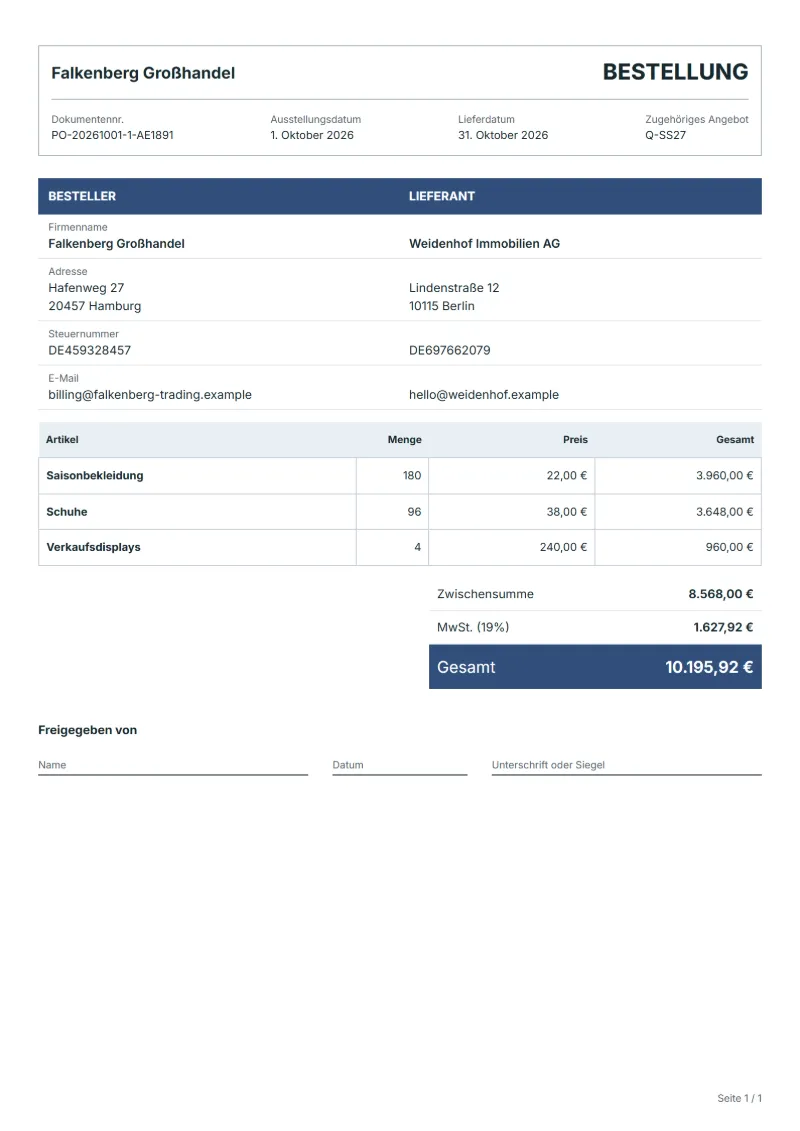
Bestellvorlage für den Einzelhandel: Saisonbekleidung, Schuhe und Verkaufsdisplays. Mit Liefertermin und Lieferanschrift. Auch als Excel- und Word-Datei.
Vorlagen nach Branche
- Saisonbekleidung
- Schuhe
- Verkaufsdisplays
Leitfaden zur Erstellung
Beispielhafter Ablauf
Mit dem Angebot abgleichen
Beispiel: Übernehmen Sie „Saisonbekleidung“ aus dem Angebot des Lieferanten und übertragen Sie Menge, Einzelpreis und Spezifikation genau.
Freigeben und senden
Bestätigen Sie Liefertermin und Lieferanschrift für jede Position, auch für „Verkaufsdisplays“, unterschreiben Sie die Freigabezeile und senden Sie die Bestellung ab.
Wareneingang und Abgleich
Prüfen Sie die Ware bei Eingang gegen die Bestellung und gleichen Sie die Rechnung des Lieferanten vor der Zahlung mit der Bestellnummer ab.
Einkäufer im Handel geben diese Bestellung bei einer Marke oder einem Großhändler auf, meist Monate vor der Saison. Sie legt je Modell Menge sowie Größen- und Farbaufteilung fest, dazu Einkaufspreis, Lieferfenster und einen Stornotermin, nach dem verspätete Ware abgelehnt werden kann, und die Displays, die zur Kollektion gehören. Für ein Geschäft zählen die Termine so viel wie der Preis: Ware, die nach Saisonbeginn eintrifft, lässt sich schwer zum vollen Preis verkaufen.
Anzugebende Angaben
- Leistungen und Positionen
- Saisonbekleidung, Schuhe, Verkaufsdisplays: Geben Sie für jede Position Menge, Einheit und vereinbarten Preis so an, wie der Lieferant sie angeboten hat.
- Saisonbekleidung
- Tragen Sie die Gesamtmenge des Modells zum Einkaufspreis je Stück ein und geben Sie die Größen- und Farbaufteilung in der Beschreibung oder als Anlage an.
- Schuhe
- Zählen Sie Schuhe in Paaren und bestellen Sie in Größensortimenten, also den Paaren je Größe, die ein Karton der Marke enthält.
- Verkaufsdisplays
- Vermerken Sie, ob Displays ab einer Mindestmenge kostenlos sind oder berechnet werden, und bis wann sie da sein müssen, damit sie vor der Ware stehen.
- Lieferant und Angebot
- Nennen Sie den Lieferanten und die Nummer des Angebots, das diese Bestellung annimmt, damit sich jeder Preis dem Angebot zuordnen lässt.
- Lieferung
- Geben Sie Liefertermin, Lieferanschrift, Versandart und den Empfänger der Ware an.
- Konkret abzustimmender Umfang
- Listen Sie die Modelle nach Größe und Farbe, das Lieferfenster und den Stornotermin auf, nach dem verspätete Ware abgelehnt werden kann.
Vor dem Versand prüfen
- Entspricht „Saisonbekleidung“ dem Angebot des Lieferanten in Ausführung, Menge und Preis?
- Sind Liefertermin und Empfänger für „Schuhe“ vereinbart?
- Hat die budgetverantwortliche Person die Ausgabe für „Verkaufsdisplays“ freigegeben?
3 weitere anzeigen
- Prüfen Sie die Angebotsnummer des Lieferanten, Liefertermin und Lieferanschrift sowie, wer die Bestellung freigegeben hat.
- Prüfen Sie, ob Menge, Einheit und Einzelpreis jeder Position dem Angebot des Lieferanten entsprechen.
- Vergeben Sie eine eigene Bestellnummer, damit der Lieferant sie auf Lieferschein und Rechnung angeben kann.
Rechenbeispiel mit Beispielzahlen
Die Zahlen unten sind erfunden und zeigen, wie die Vorlage rechnet: 3 Positionen in Euro, mit 19 % Umsatzsteuer.
| Position | Menge × Einzelpreis | Betrag |
|---|---|---|
| Saisonbekleidung | 180 × 22,00 € | 3.960,00 € |
| Schuhe | 96 × 38,00 € | 3.648,00 € |
| Verkaufsdisplays | 4 × 240,00 € | 960,00 € |
| Zwischensumme | 8.568,00 € | |
| Umsatzsteuer (19 %) | 1.627,92 € | |
| Gesamt | 10.195,92 € | |
Bestellwert 8.568,00 €, Umsatzsteuer 1.627,92 €, Bestellsumme 10.195,92 €.
- Zugrunde liegendes Angebot: Q-SS27.
- Liefertermin: 30 Tage nach dem Bestelldatum.
Was auf dem Dokument stehen muss
Mit diesen Angaben lässt sich eine Bestellung leichter freigeben und ablegen.
- Name und Anschrift Ihres Unternehmens als Besteller
- Name und Anschrift des Lieferanten
- Bestellnummer und Bestelldatum
- Jede Position mit Menge, Einzelpreis und Betrag
- Liefertermin, Lieferanschrift und Versandart
- Zahlungsbedingungen und Gesamtbetrag, Steuer getrennt ausgewiesen
- Wer die Bestellung freigegeben hat
Der Umsatzsteuersatz beträgt hier 19 %, wird auf den Nettobetrag angewendet und als eigene Zeile ausgewiesen.
Offizielle Quelle zum Steuersatz: European Commission: VAT rates
Häufige Fragen
Die Ware kam nach dem Stornotermin. Welche Möglichkeiten habe ich?
Entscheiden Sie möglichst vor dem Versand: offene Menge schriftlich stornieren oder einen Nachlass für die verspätete Lieferung vereinbaren. Ein Stornotermin nützt nur, wenn Sie ihn nutzen; teilen Sie dem Lieferanten Ihre Wahl mit und halten Sie sie auf der Bestellung fest.
Kann ich die Größenaufteilung nach der Bestellung ändern?
Fragen Sie, bevor die Marke die Ware zuteilt oder produziert. Schicken Sie eine geänderte Bestellung mit derselben Nummer und einem Änderungsvermerk, damit das Lager nach der neuesten Aufteilung kommissioniert und die Rechnung dazu passt.
Wo halte ich den geplanten Verkaufspreis fest?
Die Bestellung läuft zum Einkaufspreis, und dabei bleibt auch die Summe. Für Ihre Kalkulation können Sie den geplanten Verkaufspreis in der Positionsbeschreibung ergänzen; am Rechnungsbetrag des Lieferanten ändert das nichts.
Wie wird die Umsatzsteuer auf diesem Beleg berechnet?
Im Rechenbeispiel oben ergeben 19 % Umsatzsteuer auf 8.568,00 € netto 1.627,92 €, zusammen 10.195,92 €. Ändern Sie Menge, Preis oder Land, rechnet der Editor alle drei Werte neu.
Kann ich die Vorlage als Excel, Word oder PDF herunterladen?
Ja. Für ein PDF brauchen Sie kein Konto: Vorlage ausfüllen und über Drucken / PDF speichern. Die Excel- und die Word-Datei laden Sie mit einem kostenlosen Konto direkt auf dieser Seite herunter, und in der Excel-Datei bleiben die Formeln erhalten: Wenn Sie eine Menge ändern, werden Steuer und Gesamtbetrag neu berechnet.
Weiterlesen
Lesen Sie zu „Bestellvorlage für den Einzelhandel“ auch: Rechnungsarten im Überblick: welches Dokument wann? und Angebot schreiben: Aufbau, Beispiel Webdesign und Checkliste. Wenn die Ware ankommt, gleichen Sie sie hiermit ab: Lieferscheinvorlage.