無料PDF請求書作成ツール
請求書を作成し、プレビューで改ページの位置を確認してから、印刷/PDF機能でブラウザからPDFを保存できます。無料の会員登録だけでお使いいただけます。
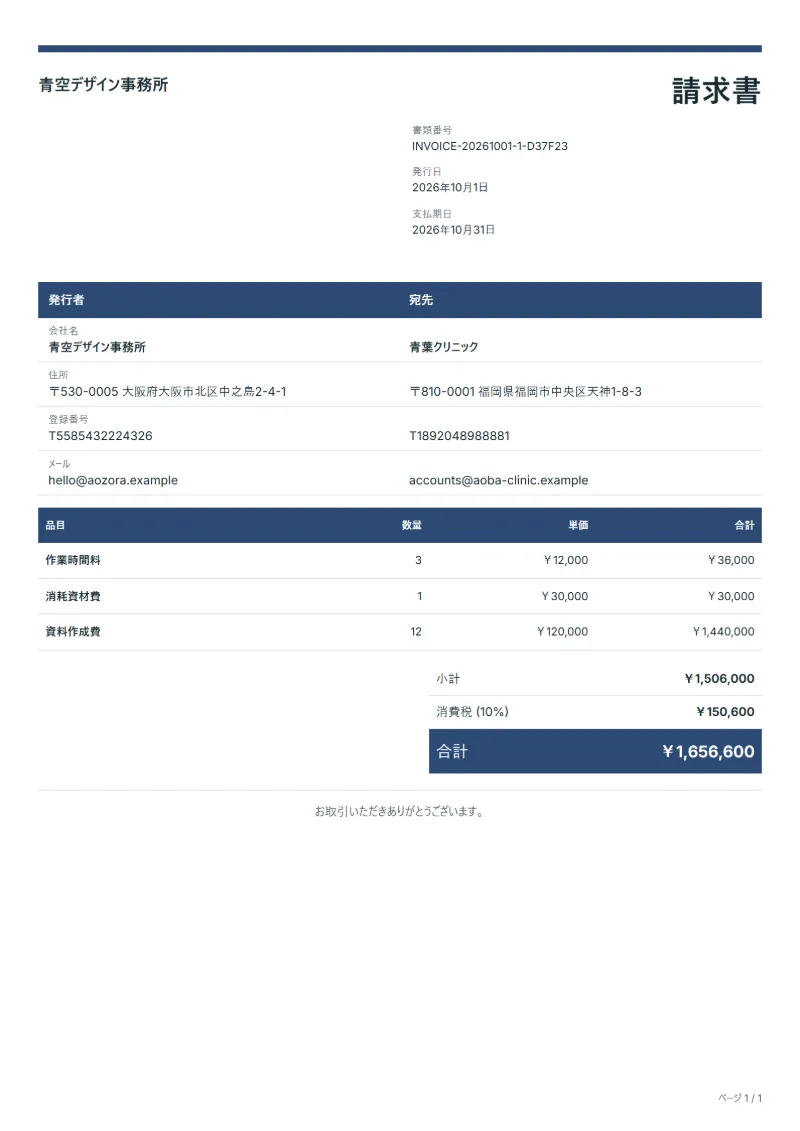
無料作成ツール
- 作業時間料
- 消耗資材費
- 資料作成費
請求書PDFに入れる内容と、保存・送付のしかた
進め方の例
請求書を入力する
「作業時間料」から下へ明細、取引先、番号、税率を入力し、印刷する前に書類に名前を付けます。
PDFとして保存する
「印刷/PDF」を開き、保存先で「PDFに保存」を選び、保存する前にプレビューで「資料作成費」までの明細と合計を確認します。
送付して照合する
PDFをメッセージに添付して請求書番号を伝え、入金があったら請求書番号で照合します。
経理部門のある取引先では、PDFで添付された請求書や、取引先ポータルにアップロードされた請求書しか処理しないことがよくあります。この作成ツールはその受け渡しを前提にしており、ブラウザで入力して印刷画面から保存すれば、どの画面やプリンターでも同じ見た目になります。サンプル明細は、時間単位で請求し、資材を使い、資料を仕上げる仕事、たとえば印刷会社や技術文書の執筆者、測量事務所に向いています。
記載する項目
- 納品物と作業項目
- 作業時間料, 消耗資材費, 資料作成費:時間単位で請求する作業、資材、完成した資料のサンプル行です。PDFでもそれぞれ1行ずつ見えるようにします。
- 作業時間料
- 時間の端数はどの請求書でも同じ方法でそろえ、たとえば15分単位で丸めることを備考に一度書いておきます。
- 消耗資材費
- 枚、リットル、巻など資材を仕入れたときの単位を使うと、PDF上の数量を在庫の記録と照合できます。
- 資料作成費
- 件数だけでなく、「製本3部とPDF1部」のように仕上がった資料と形式を書きます。
- 書類名とファイル名
- 「請求書 2026/014 ブライトサイド印刷」のように書類に名前を付けます。QuoteBillはこの名前を印刷画面に渡し、ファイル名に使えない文字(スラッシュなど)をハイフンに置き換えます。
- 改ページと合計
- 表がどこで切れるかを確認します。消費税の行と請求合計が、その金額の元になった明細から離れないようにします。
- 具体的に確認する範囲
- 時間単位の作業は作業日と時間、消耗資材は数量、資料作成はファイル名と件数を書き、電話で確認しなくてもPDFだけで確かめられるようにします。
送付前の確認事項
- 「作業時間料」の数量は、最初の見積もりではなく実際に納めた数ですか。
- 「消耗資材費」の単価は取引先と合意した金額で、変更は承認済みですか。
- 「資料作成費」は完了・検収済みですか。まだなら次回の請求に回しますか。
あと3件を表示
- 保存したPDFを送る前に一度開き、数字、日付、振込先を読み返します。
- ファイル名は請求書番号と取引先名にして、双方があとで探しやすくします。
- PDFの明細を完了した作業と1行ずつ照合し、支払期日と受領済みの金額が書かれているか確認します。
入力例:時間単位の作業をPDFにする
金額は例で、税率は例として10%を使っています。時間単位で請求する作業で、請求時間12時間、消耗資材4件、資料作成費1件です。
- 印刷する前に、書類名を「請求書 2026/014 ブライトサイド印刷」にします。
- 印刷画面で「PDFに保存」を選ぶと、「請求書 2026-014 ブライトサイド印刷.pdf」が提案されます。
- 保存したファイルを開き、合計を下の計算と照らし合わせます。
| 品目 | 数量 × 単価 | 金額 |
|---|---|---|
| 作業時間料 | 12 × 7,500円 | 90,000円 |
| 消耗資材費 | 4 × 1,850円 | 7,400円 |
| 資料作成費 | 1 × 12,000円 | 12,000円 |
| 小計 | 109,400円 | |
| 消費税 (10%) | 10,940円 | |
| 合計 | 120,340円 | |
3行を合計すると税抜金額は109,400円、消費税10%は10,940円なので、PDFの請求合計は120,340円になるはずです。
- PDFの利点:相手の環境でもレイアウトが保たれやすく、そのまま印刷してもらえる形式です。取引先が指定する形式があれば、それに従います。
- ファイル名の付け方:「請求書_2026-014_取引先名.pdf」のように、番号と取引先を入れます。同じ名前を使い回さないようにします。
- メールの書き方:件名に請求書番号と支払期日を入れ、本文には金額と振込先を簡潔に書くと、取引先が処理しやすくなります。
- 複数ページになるとき:明細が長い場合は、合計の行が最後のページに1行だけ残らないか、プレビューで確認します。
- 送付後の控え:送ったPDFと送信したメールを同じフォルダーに保存し、入金の確認まで残します。
PDF請求書でよくある間違い
- PDFの代わりに画面のスクリーンショットや写真を送り、検索したり帳簿ソフトに貼り付けたりできなくする。
- 「請求書.pdf」や「scan001.pdf」の名前で保存し、双方がファイルを探せなくなる。
- 保存したファイルを開かず、長い表が2ページにまたがって切れたまま送る。
- 支払期日と振込先をメール本文にだけ書き、ファイルの中には入れない。
- 送付済みの請求書を同じ番号のまま修正して上書きする。訂正するときは、クレジットノートと新しい請求書を発行します。
書類に記載が必要な項目
請求書に次の項目がそろっていると、取引先の承認も申告資料の整理もスムーズになります。
- 自社の名称、住所、登録番号
- 取引先の名称と住所
- 作成年月日と、重複しない書類番号
- 品目ごとの数量、単価、金額
- 税抜金額と税額を分けた表示、および合計金額
- 支払条件(支払期日、振込先、利用できる支払方法)
- 適格請求書(インボイス)として使う場合は、登録番号、取引年月日、税率ごとに区分した合計額と適用税率、税率ごとの消費税額が必要です。軽減税率8%の品目があるときは10%と分けて記載します。QuoteBillは1つの書類に1つの税率を適用するため、10%の品目と8%の品目は書類を分けて発行してください。
この書類の消費税は10%で、税抜金額に適用し独立した行として表示します。
税率の公式出典: Japan NTA: consumption tax rates
記載事項の詳細: 適格請求書(インボイス)の記載事項
よくある質問
無料PDF請求書作成ツールには何を記載しますか。
PDFの請求書にも、紙の請求書と同じ内容がそろっている必要があります。サンプル行(作業時間料, 消耗資材費, 資料作成費)を実際の内容に書き換え、自社情報、取引先、請求書番号、日付、税、支払条件を入力します。
請求書をPDFに保存するには。
エディターでテンプレートを開き、「印刷/PDF」を押して、印刷画面で「PDFに保存」を選びます。表示名はブラウザーによって異なります。Ctrl または Cmd + P でも同じ画面が開きます。
PDFのファイル名はどうなりますか。
ブラウザーが書類名を既定のファイル名として提案し、ファイル名に使えない文字はハイフンに置き換えられます。そのため「請求書 2026/014 ブライトサイド印刷」は「請求書 2026-014 ブライトサイド印刷.pdf」と提案されます。名前のない書類は書類番号が使われます。
送る前に何を確認しますか。
保存したファイルを開き、取引先が読むつもりで、番号、双方の住所、各明細、税、請求合計、振込先を読み返します。ファイルを送る前に直すのがいちばん簡単です。
PDFはメールで送ってもよいですか。
はい。保存したファイルを添付し、件名か本文の最初に請求書番号と支払期日を書くと、取引先は添付を開く前に帳簿へ登録できます。
PDFだけで足りますか。別の形式が必要ですか。
取引先によります。PDFのメール送付で足りるところも多い一方、自社のシステムでしか受け付けない、決まった電子形式を求めるといった取引先もあるため、受注のときに確認してください。
関連記事
無料PDF請求書作成ツールの作成前に読んでおきたい記事は、適格請求書(インボイス)の記載事項と請求書の支払期限の書き方:支払条件と期日の決め方です。税額の計算にはVAT・GST計算ツールが使えます。