無料請求書作成ツール
ロゴ、取引先、品目、税率を入力して請求書をオンラインで作成できます。プレビューで体裁を確かめたら、そのままPDFとして保存。無料の会員登録だけでお使いいただけます。
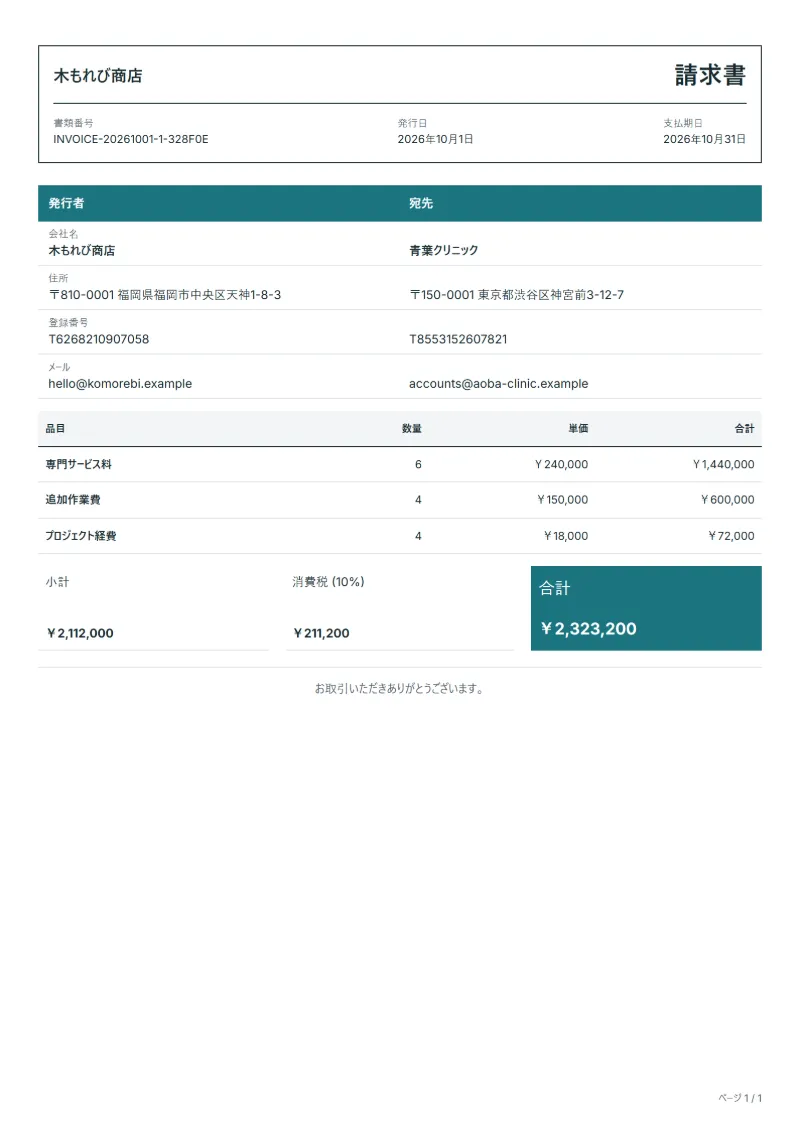
無料作成ツール
- 専門サービス料
- 追加作業費
- プロジェクト経費
無料請求書ジェネレーターの入力のしかた
進め方の例
サンプル明細を書き換える
「専門サービス料」から、実際に行った作業や販売した商品、数量、単価を入力し、下の行へ進みます。
税率と合計を確認する
最後の「プロジェクト経費」まで確認したら、取引先に適用される税率(なければ0)を入力し、合計を自分の計算と照らし合わせます。
印刷またはPDF保存
「印刷/PDF」を開いてプリンターまたはPDF保存を選び、取引先へ送付します。入金があったら請求書番号で照合します。
請求書作成ツールを開く方の多くは、仕事を終えたばかりで、会計ソフトを用意せずに今日中に請求したい方です。最初から、合意したサービス、途中で追加になった作業、取引先に代わって立て替えた経費という3つの明細が入った請求書が表示されます。この分け方は記帳代行から音響技術者まで、ほとんどのサービス業に当てはまります。ロゴを入れておけば番号は自動で振られるので、次の請求書は取引先と明細を変えるだけです。
記載する項目
- 納品物と作業項目
- 専門サービス料, 追加作業費, プロジェクト経費:サンプルとして入っている明細です。実際に請求する内容に書き換え、サービスや商品ごとに1行ずつ数量と単価を入力します。
- 専門サービス料
- 「3月分 記帳代行」のように、取引先が発注時に使った言葉でサービス名を書き、数量は時間、日数、定額なら1とします。
- 追加作業費
- 「5月14日メールにて依頼」のように、追加作業をいつどのように頼まれたかを書き添えると、値上げと誤解されません。
- プロジェクト経費
- 「バイク便 5月12日」のように経費ごとに支払先と日付を書き、請求書を送るメールに領収書の写しを添付します。
- 自社情報と取引先
- 屋号または会社名、住所、登録番号を入力し、続けて取引先の名称と住所を入力します。会社名が空のまま印刷しようとすると、確認が表示されます。
- 請求書番号・日付・支払条件
- これまでに使っていない請求書番号、発行日、支払期日を入力し、支払条件は「発行日から14日以内にお支払いください」のように文章で書きます。
- 具体的に確認する範囲
- 追加作業は独立した明細行にして数量も別に入力し、最初の合意に含まれていた作業と、後から加わった作業を取引先が見分けられるようにします。
送付前の確認事項
- 「専門サービス料」の数量は、最初の見積もりではなく実際に納めた数ですか。
- 「追加作業費」の単価は取引先と合意した金額で、変更は承認済みですか。
- 「プロジェクト経費」は完了・検収済みですか。まだなら次回の請求に回しますか。
あと3件を表示
- サンプルの明細が1行も残っていないか、送付前に確認します。残ったサンプルは請求項目に見えてしまいます。
- 税率を入力します。印刷前に税率の入力を求められ、税がかからない場合は0を入力できます。
- 発注または承認の記録と完了した作業を照合し、支払期日と受領済みの金額を確認します。
入力例:3行の請求書
金額は例で、税率10%は計算を示すための値です。作業10時間、あとから追加された3時間、経費1件を請求するとします。
| 品目 | 数量 × 単価 | 金額 |
|---|---|---|
| 専門サービス料 | 10 × 9,000円 | 90,000円 |
| 追加作業費 | 3 × 9,000円 | 27,000円 |
| プロジェクト経費 | 1 × 6,480円 | 6,480円 |
| 小計 | 123,480円 | |
| 消費税 (10%) | 12,348円 | |
| 合計 | 135,828円 | |
3行を合計すると税抜金額は123,480円です。消費税10%は12,348円で、請求合計は135,828円になります。明細を入力したら、編集画面に表示される合計をこの計算と照らし合わせてから送付してください。
- 宛名:会社あてなら「御中」、担当者あてなら「様」を付け、発行元と宛名の表記を、これまでの書類とそろえます。
- 請求書番号の付け方:「2026-014」のように年と連番を組み合わせると、番号が重ならず、あとから探しやすくなります。
- 支払期日と振込先:期日は「2026年4月30日」のように日付で書き、振込先は金融機関名、支店名、口座の種別、口座番号、名義を書きます。
- 税率と適格請求書:消費税の税率を入力します。適格請求書として使う場合の記載事項は、関連記事の適格請求書のガイドで確認してください。
- 控えの保管:送付した請求書は、番号順にPDFで保存して控えを残します。
請求書を作るときのよくある間違い
- 金額を直したのに「専門サービス料」などのサンプル文言が残ったままになる。
- 以前の請求書と同じ番号を使い、2つの書類を区別できなくなる。
- 税抜金額ではなく、すでに税込になっている合計に税率をかけてしまう。
- 追加作業と経費を1つの金額にまとめ、取引先が合意内容と照合できなくなる。
- 支払期日や振込先を書き忘れ、取引先がいつどこへ払えばよいか問い合わせる羽目になる。
書類に記載が必要な項目
請求書に次の項目がそろっていると、取引先の承認も申告資料の整理もスムーズになります。
- 自社の名称、住所、登録番号
- 取引先の名称と住所
- 作成年月日と、重複しない書類番号
- 品目ごとの数量、単価、金額
- 税抜金額と税額を分けた表示、および合計金額
- 支払条件(支払期日、振込先、利用できる支払方法)
- 適格請求書(インボイス)として使う場合は、登録番号、取引年月日、税率ごとに区分した合計額と適用税率、税率ごとの消費税額が必要です。軽減税率8%の品目があるときは10%と分けて記載します。QuoteBillは1つの書類に1つの税率を適用するため、10%の品目と8%の品目は書類を分けて発行してください。
この書類の消費税は10%で、税抜金額に適用し独立した行として表示します。
税率の公式出典: Japan NTA: consumption tax rates
記載事項の詳細: 適格請求書(インボイス)の記載事項
よくある質問
無料請求書作成ツールには何を記載しますか。
サンプルとして入っている3つの明細(専門サービス料, 追加作業費, プロジェクト経費)を、実際に請求する内容に書き換えるところから始めます。そのうえで自社情報、取引先、これまでに使っていない番号、支払期日を入力してください。
明細行の追加や削除はどうしますか。
サービスや商品ごとに1行ずつ追加し、不要なサンプル行は削除します。行を変更するたびに税抜金額、消費税、合計が計算し直されます。
追加作業も同じ請求書に載せられますか。
はい。サンプルの「追加作業費」のように独立した行にして、最初に合意した範囲と区別します。取引先の承認の記録は手元に残しておきましょう。
プロジェクト経費はどう書きますか。
経費は1件ごとに1行で入力し、領収書を保管します。実費をそのまま請求する場合は、その旨を行に書いておくと取引先が確認しやすくなります。
エクセルやワードのファイルにも数式は入っていますか。
はい。エクセルファイルは数式が入っているため、数量を変えると税額と合計が計算し直されます。このテンプレートはアカウントなしでも入力して印刷やPDF保存ができ、エクセルとワードのダウンロードには無料のアカウントが必要です。
入力し終えたらどうしますか。
「印刷/PDF」から印刷するかPDFに保存して取引先へ送り、請求書番号と送付日を控えておきます。入金があったら、同じ番号を書いた領収書を発行します。
関連記事
無料請求書作成ツールの作成前に読んでおきたい記事は、適格請求書(インボイス)の記載事項と請求書の支払期限の書き方:支払条件と期日の決め方です。税額の計算にはVAT・GST計算ツールが使えます。