무료 PDF 인보이스 생성기
청구서를 만들고 미리보기에서 페이지 나눔을 확인한 뒤 인쇄 / PDF로 브라우저에서 PDF를 저장하는 무료 PDF 인보이스 생성기입니다. 엑셀·워드로도 받을 수 있으며 무료 계정으로 씁니다.
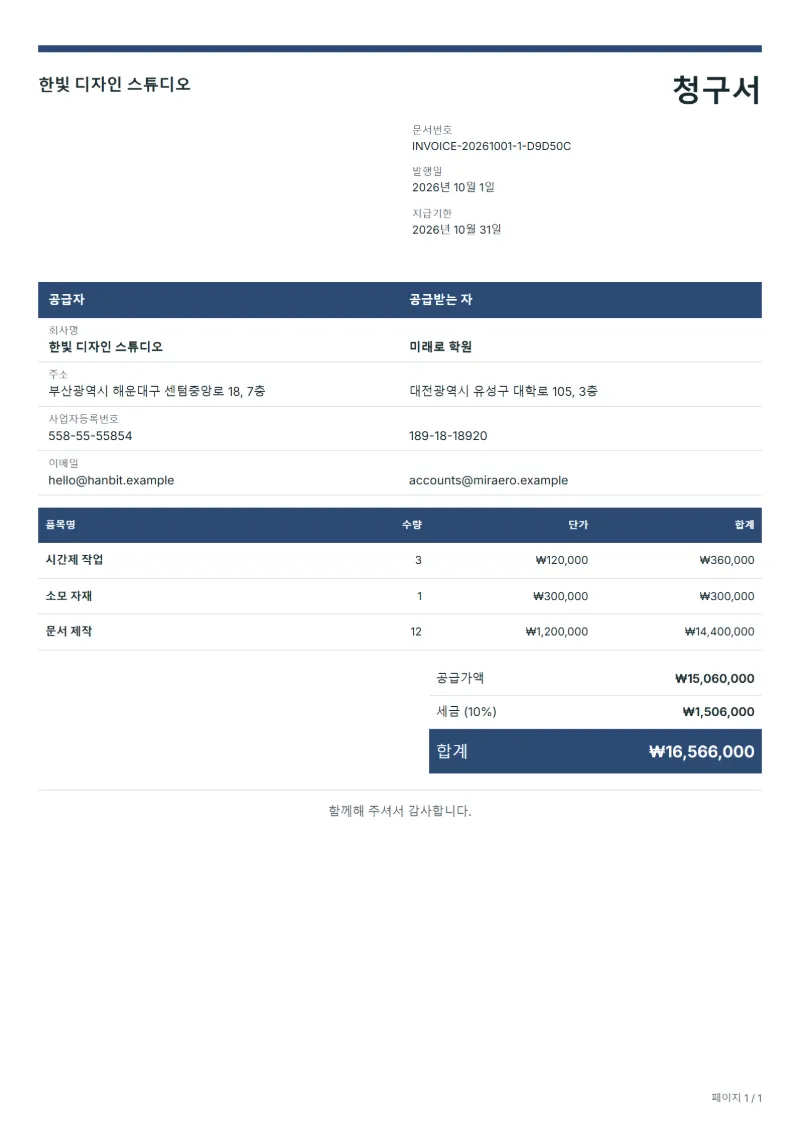
무료 생성기
- 시간제 작업
- 소모 자재
- 문서 제작
청구서 PDF에 들어가야 할 내용
진행 예시
청구서 작성
"시간제 작업"부터 아래로 항목, 거래처, 번호, 세율을 입력하고 인쇄하기 전에 문서에 이름을 붙입니다.
PDF로 저장
인쇄 / PDF를 열어 대상에서 "PDF로 저장"을 고르고, 저장하기 전에 미리보기에서 "문서 제작"까지의 항목과 합계를 확인합니다.
보내고 대조하기
PDF를 메시지에 첨부하고 청구서 번호를 알려 준 뒤, 입금되면 청구서 번호로 대조합니다.
회계 부서가 있는 거래처는 PDF로 첨부되었거나 협력사 포털에 올라온 청구서만 처리하는 경우가 많습니다. 이 생성기는 그런 전달에 맞춰져 있어, 브라우저에서 작성하고 인쇄 화면으로 저장하면 어느 화면과 프린터에서도 같은 모양으로 보입니다. 예시 항목은 시간 단위로 청구하면서 자재를 쓰고 문서를 만들어 내는 일, 예를 들어 인쇄소, 기술 문서 작성자, 측량 사무소에 맞습니다.
작성할 항목
- 납품물과 작업 항목
- 시간제 작업, 소모 자재, 문서 제작: 시간 단위로 청구하는 작업, 자재, 완성한 문서의 예시 줄입니다. PDF에서도 각각 한 줄씩 보이게 둡니다.
- 시간제 작업
- 청구서마다 시간을 같은 방식으로, 예를 들어 15분 단위로 반올림하고, 그 기준을 비고에 한 번 적어 둡니다.
- 소모 자재
- 용지 매수, 리터, 롤처럼 자재를 사들이는 단위를 써야 PDF의 수량을 재고 기록과 대조할 수 있습니다.
- 문서 제작
- 문서 건수만 적지 말고 ‘제본 3부와 PDF 1부’처럼 완성한 문서와 형식을 적습니다.
- 문서 이름과 파일 이름
- "청구서 2026/014 브라이트사이드 인쇄"처럼 문서에 이름을 붙이세요. QuoteBill는 이 이름을 인쇄 창에 넘기고, 파일 이름에 쓸 수 없는 문자(예: 슬래시)는 하이픈으로 바꿉니다.
- 쪽 나눔과 합계
- 표가 어디서 끊기는지 확인하세요. 세액 줄과 합계 금액이 그 금액을 만든 항목과 떨어지지 않아야 합니다.
- 구체적으로 확인할 범위
- 시간제 작업은 작업한 날짜와 시간, 소모 자재는 수량, 문서 제작은 파일 이름과 건수를 적어 전화 없이도 PDF만으로 확인할 수 있게 합니다.
발송 전 확인 사항
- "시간제 작업" 항목에 처음 견적한 수량이 아니라 실제로 공급한 수량이 적혀 있나요?
- "소모 자재" 항목의 단가가 고객이 동의한 금액이고, 바뀐 부분은 승인을 받았나요?
- "문서 제작" 항목은 완료와 검수가 끝났나요, 아니면 다음 청구서로 넘겨야 하나요?
3개 더 보기
- 저장한 PDF를 보내기 전에 한 번 열어 숫자, 날짜, 입금 정보를 읽어 봅니다.
- 파일 이름은 청구서 번호와 거래처로 정해 두 사람 모두 나중에 쉽게 찾을 수 있게 합니다.
- PDF의 항목을 완료 내역과 한 줄씩 대조하고, 지급 기한과 이미 받은 금액이 적혀 있는지 확인합니다.
작성 예시: 시간제 작업 청구서를 PDF로
금액은 예시이고 세율은 예시로 10%를 썼습니다. 시간 단위로 청구하는 작업으로, 청구 시간 12시간, 소모 자재 4건, 문서 제작비 한 건입니다.
- 인쇄하기 전에 문서 이름을 "청구서 2026/014 브라이트사이드 인쇄"로 정합니다.
- 인쇄 창에서 "PDF로 저장"을 고르면 "청구서 2026-014 브라이트사이드 인쇄.pdf"가 제안됩니다.
- 저장한 파일을 열어 합계를 아래 계산과 맞춰 봅니다.
| 항목 | 수량 × 단가 | 금액 |
|---|---|---|
| 시간제 작업 | 12 × 75,000원 | 900,000원 |
| 소모 자재 | 4 × 18,500원 | 74,000원 |
| 문서 제작 | 1 × 120,000원 | 120,000원 |
| 공급가액 | 1,094,000원 | |
| 부가가치세 (10%) | 109,400원 | |
| 합계 | 1,203,400원 | |
세 줄을 더하면 공급가액은 1,094,000원, 부가가치세 10%는 109,400원이므로 PDF의 합계는 1,203,400원이어야 합니다.
- PDF의 장점: 상대의 환경에서도 레이아웃이 유지되기 쉽고 그대로 인쇄할 수 있습니다. 거래처가 지정한 형식이 있으면 그에 따르세요.
- 메일 쓰기: 제목에 청구서 번호와 지급 기한을 넣고 본문에는 금액과 계좌를 간단히 적으면 거래처가 처리하기 쉽습니다.
- 보낸 뒤 보관: 보낸 PDF와 메일을 같은 폴더에 저장해 입금이 확인될 때까지 남겨 둡니다.
PDF 청구서에서 자주 하는 실수
- 화면 캡처나 사진을 PDF 대신 보내, 검색하거나 장부 프로그램에 복사할 수 없게 하는 것
- "청구서.pdf"나 "scan001.pdf"처럼 저장해 두 사람 모두 파일을 찾지 못하게 하는 것
- 저장한 파일을 열어 보지 않아 긴 표가 두 쪽에 걸쳐 잘린 채로 보내는 것
- 지급 기한과 입금 정보를 메일 본문에만 쓰고 파일 안에는 넣지 않는 것
- 이미 보낸 청구서를 같은 번호로 고쳐서 덮어쓰는 것. 정정하려면 크레딧 노트와 새 청구서를 발행하세요
문서에 들어가야 하는 항목
청구서에 아래 항목이 들어 있으면 거래처 승인과 신고 자료 정리가 쉬워집니다.
- 공급자의 상호, 주소, 사업자등록번호
- 공급받는 자의 상호와 주소
- 작성일자와 중복되지 않는 문서 번호
- 품목별 수량, 단가, 금액
- 공급가액과 세액을 구분한 표시, 그리고 합계 금액
- 결제 조건: 지급 기한, 계좌 정보 또는 결제 수단
- 세금계산서로 발행할 때는 공급자와 공급받는 자의 사업자등록번호, 작성일자, 공급가액과 부가가치세액을 각각 구분해 적어야 합니다.
이 문서에 적용되는 부가가치세 세율은 10%입니다. 공급가액에 적용해 별도 항목으로 표시합니다.
세율 공식 출처: National Tax Service: VAT overview
자세한 요건: 세금계산서 필수 기재사항과 전자세금계산서
자주 묻는 질문
무료 PDF 인보이스 생성기에는 무엇을 넣어야 하나요?
PDF 청구서에도 종이 청구서와 같은 내용이 모두 있어야 합니다. 예시 줄(시간제 작업, 소모 자재, 문서 제작)을 실제 내용으로 바꾼 뒤 내 정보, 거래처, 청구서 번호, 날짜, 세금, 결제 조건을 적습니다.
청구서를 PDF로 어떻게 저장하나요?
편집기에서 템플릿을 열고 인쇄 / PDF를 누른 다음 인쇄 창에서 "PDF로 저장"을 고릅니다. 표시되는 이름은 브라우저마다 다릅니다. Ctrl 또는 Cmd + P로도 같은 창이 열립니다.
PDF 파일 이름은 어떻게 정해지나요?
브라우저가 문서 이름을 기본 파일 이름으로 제안하며, 파일 이름에 쓸 수 없는 문자는 하이픈으로 바뀝니다. 그래서 "청구서 2026/014 브라이트사이드 인쇄"는 "청구서 2026-014 브라이트사이드 인쇄.pdf"로 제안됩니다. 이름이 없는 문서는 문서 번호를 씁니다.
보내기 전에 무엇을 확인하나요?
저장한 파일을 열어 거래처가 읽는 것처럼 번호, 양쪽 주소, 항목, 세금, 합계, 입금 정보를 읽어 보세요. 파일이 나가기 전에 고치는 것이 가장 쉽습니다.
PDF를 이메일로 보내도 되나요?
네. 저장한 파일을 첨부하고 제목이나 첫 줄에 청구서 번호와 지급 기한을 적으면, 거래처가 첨부 파일을 열기 전에도 장부에 올릴 수 있습니다.
PDF면 충분한가요, 다른 형식이 필요한가요?
거래처에 따라 다릅니다. PDF를 이메일로 받는 곳도 많지만, 자체 시스템으로만 받거나 정해진 전자 형식을 요구하는 곳도 있으니 주문을 받을 때 물어보세요.
함께 읽을 글
무료 PDF 인보이스 생성기 작성 전에 읽어 볼 글은 청구서 작성법: 10가지 항목과 계산 예시, 청구서 결제 조건 쓰는 법: 지급기한·익월 말 지급·조기 할인입니다. 세금 줄 계산에는 이 도구를 쓰세요: VAT·GST 계산기.