무료 인보이스 생성기
로고, 거래처, 품목, 세율을 넣어 온라인에서 청구서를 만드는 무료 인보이스 생성기입니다. 수식이 살아 있는 엑셀·워드로 내려받거나 미리보기를 확인하고 PDF로 저장하세요. 무료 계정으로 씁니다.
무료 생성기
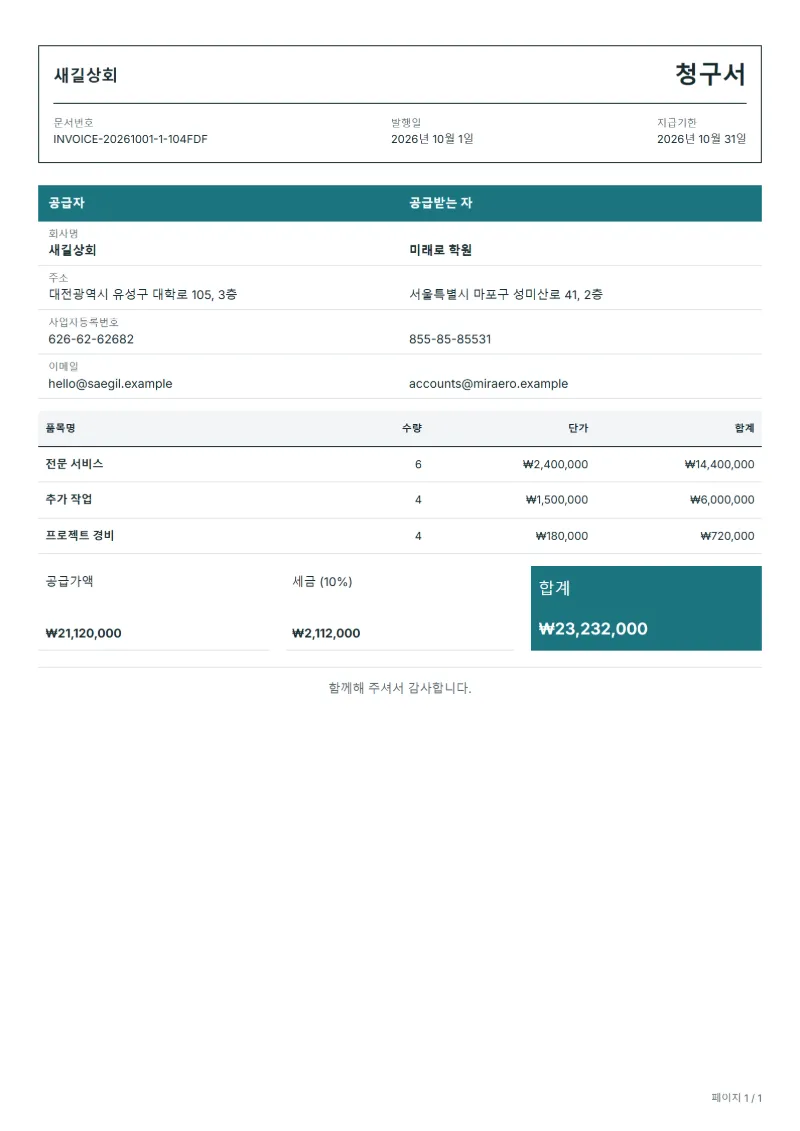
- 전문 서비스
- 추가 작업
- 프로젝트 경비
무료 청구서 생성기 작성 방법
진행 예시
예시 항목 바꾸기
"전문 서비스"부터 실제로 한 일이나 판매한 것, 수량과 단가를 적고 아래 항목으로 내려갑니다.
세율과 합계 확인
마지막 줄 "프로젝트 경비"까지 확인한 뒤 거래처에 적용되는 세율(없으면 0)을 입력하고, 합계를 직접 계산한 값과 맞춰 봅니다.
인쇄하거나 PDF로 저장
인쇄 / PDF에서 프린터나 PDF 저장을 고르고, 거래처에 보낸 뒤 입금되면 청구서 번호로 대조합니다.
인보이스 생성기를 여는 사람은 대개 방금 일을 끝냈고, 회계 프로그램 없이 오늘 바로 청구하려는 경우입니다. 생성기는 합의한 서비스, 진행 중에 추가된 작업, 거래처 대신 쓴 경비라는 세 항목이 든 완성된 청구서로 시작합니다. 이 구분은 기장 대행부터 음향 기술자까지 거의 모든 서비스업에 맞습니다. 로고를 넣어 두면 번호는 자동으로 매겨지므로 다음 청구서는 거래처와 항목만 바꾸면 됩니다.
작성할 항목
- 납품물과 작업 항목
- 전문 서비스, 추가 작업, 프로젝트 경비: 예시로 들어 있는 항목입니다. 실제로 청구할 내용으로 바꾸고, 서비스나 상품마다 한 줄씩 수량과 단가를 적습니다.
- 전문 서비스
- 거래처가 주문할 때 쓴 표현 그대로 ‘3월 기장 대행’처럼 서비스를 적고, 수량은 시간·일수 또는 정액이면 1로 둡니다.
- 추가 작업
- ‘5월 14일 이메일 요청’처럼 추가 작업을 언제 어떻게 요청받았는지 적어 두면 가격 인상으로 오해받지 않습니다.
- 프로젝트 경비
- ‘퀵서비스, 5월 12일’처럼 비용마다 지출처와 날짜를 적고, 청구서를 보내는 메일에 영수증 사본을 첨부합니다.
- 내 정보와 거래처
- 상호, 주소, 사업자등록번호를 적고 거래처의 상호와 주소를 입력합니다. 회사 이름이 비어 있으면 인쇄 전에 알림이 나타납니다.
- 번호, 날짜, 결제 조건
- 이전에 쓰지 않은 청구서 번호와 발행일, 지급 기한을 적고, 결제 조건은 "발행일로부터 14일 이내 입금"처럼 말로 적습니다.
- 구체적으로 확인할 범위
- 추가 작업은 별도 줄로 적고 수량을 따로 정해, 처음 합의한 범위와 나중에 더해진 작업을 거래처가 구분해 볼 수 있게 합니다.
발송 전 확인 사항
- "전문 서비스" 항목에 처음 견적한 수량이 아니라 실제로 공급한 수량이 적혀 있나요?
- "추가 작업" 항목의 단가가 고객이 동의한 금액이고, 바뀐 부분은 승인을 받았나요?
- "프로젝트 경비" 항목은 완료와 검수가 끝났나요, 아니면 다음 청구서로 넘겨야 하나요?
3개 더 보기
- 항목을 바꾼 뒤에도 예시 문구가 남아 있지 않은지 확인하세요. 남은 예시 줄은 청구 항목처럼 보입니다.
- 세율을 입력하세요. 인쇄 전에 세율을 묻고, 세금이 없으면 0을 넣으면 됩니다.
- 완료 내역을 발주나 승인 기록과 대조하고, 지급 기한과 이미 받은 금액을 확인합니다.
작성 예시: 세 줄짜리 청구서
금액은 예시이고 세율 10%는 계산을 보여 주기 위한 값입니다. 작업 10시간에 나중에 추가된 3시간, 그리고 경비 한 건을 청구한다고 합시다.
| 항목 | 수량 × 단가 | 금액 |
|---|---|---|
| 전문 서비스 | 10 × 90,000원 | 900,000원 |
| 추가 작업 | 3 × 90,000원 | 270,000원 |
| 프로젝트 경비 | 1 × 64,800원 | 64,800원 |
| 공급가액 | 1,234,800원 | |
| 부가가치세 (10%) | 123,480원 | |
| 합계 | 1,358,280원 | |
세 줄을 더하면 공급가액은 1,234,800원입니다. 부가가치세 10%는 123,480원이므로 합계는 1,358,280원입니다. 항목을 입력한 뒤 편집기에 표시된 합계를 이 계산과 맞춰 보고 보내세요.
- 청구서 번호: "2026-014"처럼 연도와 일련번호를 조합하면 번호가 겹치지 않고 나중에 찾기 쉽습니다.
- 지급 기한과 계좌: 기한은 날짜로 적고, 계좌는 은행, 예금주, 계좌번호를 함께 적습니다.
- 보관: 보낸 청구서는 번호 순서대로 PDF로 저장해 사본을 남겨 둡니다.
청구서를 작성할 때 자주 하는 실수
- 금액을 바꾸고도 "전문 서비스" 같은 예시 문구를 그대로 두는 것
- 이전 청구서와 같은 번호를 다시 써서 두 문서를 구분할 수 없게 되는 것
- 세율을 공급가액이 아니라 이미 세금이 포함된 합계에 적용하는 것
- 추가 작업과 경비를 한 금액으로 묶어 거래처가 합의 내용과 대조하지 못하게 하는 것
- 지급 기한이나 계좌 정보를 빠뜨려 거래처가 언제 어디로 입금할지 되묻게 만드는 것
문서에 들어가야 하는 항목
청구서에 아래 항목이 들어 있으면 거래처 승인과 신고 자료 정리가 쉬워집니다.
- 공급자의 상호, 주소, 사업자등록번호
- 공급받는 자의 상호와 주소
- 작성일자와 중복되지 않는 문서 번호
- 품목별 수량, 단가, 금액
- 공급가액과 세액을 구분한 표시, 그리고 합계 금액
- 결제 조건: 지급 기한, 계좌 정보 또는 결제 수단
- 세금계산서로 발행할 때는 공급자와 공급받는 자의 사업자등록번호, 작성일자, 공급가액과 부가가치세액을 각각 구분해 적어야 합니다.
이 문서에 적용되는 부가가치세 세율은 10%입니다. 공급가액에 적용해 별도 항목으로 표시합니다.
세율 공식 출처: National Tax Service: VAT overview
자세한 요건: 세금계산서 필수 기재사항과 전자세금계산서
자주 묻는 질문
무료 인보이스 생성기에는 무엇을 넣어야 하나요?
예시로 들어 있는 세 항목(전문 서비스, 추가 작업, 프로젝트 경비)을 실제 청구 내용으로 바꾸는 것부터 시작하세요. 그다음 내 정보, 거래처, 이전에 쓰지 않은 번호, 지급 기한을 적습니다.
항목은 어떻게 추가하거나 지우나요?
서비스나 상품마다 한 줄씩 추가하고 필요 없는 예시 줄은 지웁니다. 줄을 바꿀 때마다 공급가액, 세액, 합계가 다시 계산됩니다.
추가 작업도 같은 청구서에 넣을 수 있나요?
네. 예시의 "추가 작업"처럼 별도 줄로 적어 처음 합의한 범위와 구분하고, 거래처의 승인 내용은 기록으로 남겨 두세요.
프로젝트 경비는 어떻게 적나요?
경비마다 한 줄씩 적고 영수증을 보관하세요. 실비 그대로 청구한다면 줄에 그렇게 적어 두면 거래처가 확인하기 쉽습니다.
엑셀과 워드 파일에도 수식이 들어 있나요?
네. 엑셀 파일은 수식이 살아 있어 수량을 바꾸면 세액과 합계가 다시 계산됩니다. 이 양식은 계정 없이도 채워서 인쇄하거나 PDF로 저장할 수 있고, 엑셀·워드 내려받기에는 무료 계정이 필요합니다.
작성한 뒤에는 어떻게 하나요?
인쇄 / PDF에서 인쇄하거나 PDF로 저장해 거래처에 보내고, 청구서 번호와 보낸 날짜를 기록해 두세요. 입금되면 같은 번호를 적어 영수증을 발행합니다.
함께 읽을 글
무료 인보이스 생성기 작성 전에 읽어 볼 글은 청구서 작성법: 10가지 항목과 계산 예시, 청구서 결제 조건 쓰는 법: 지급기한·익월 말 지급·조기 할인입니다. 세금 줄 계산에는 이 도구를 쓰세요: VAT·GST 계산기.