사진 촬영 인보이스 템플릿
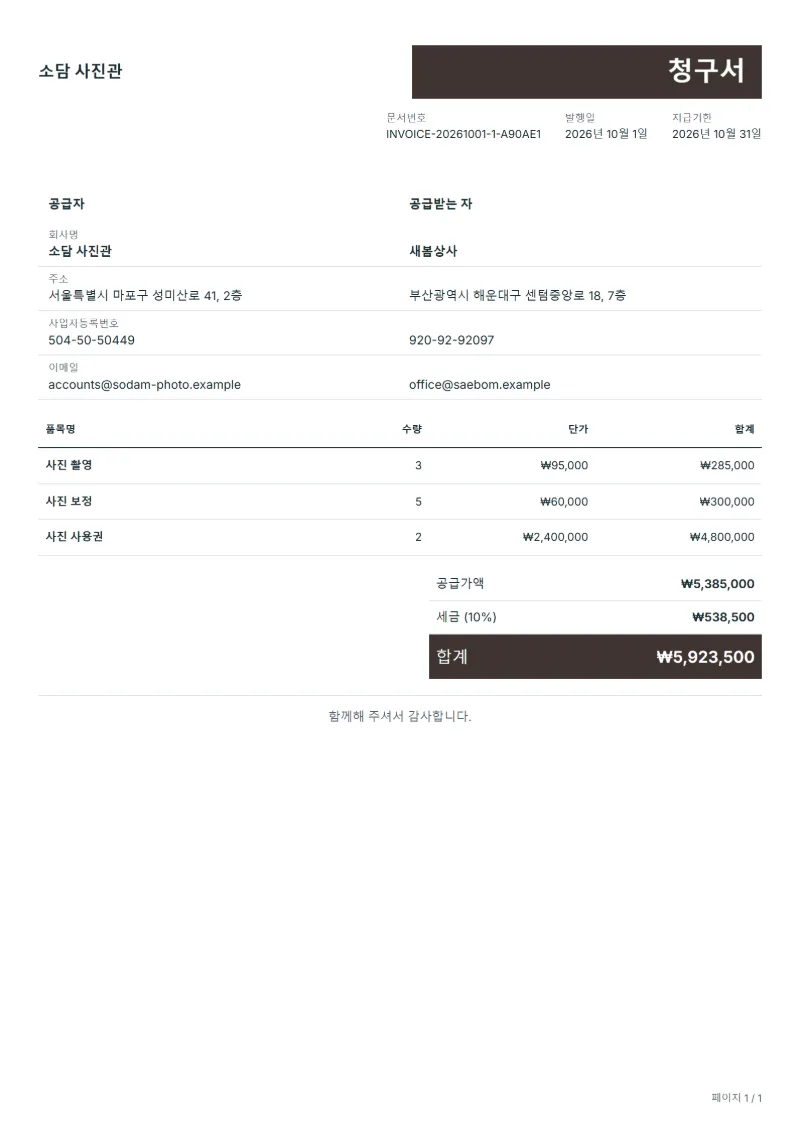
사진작가·스튜디오를 위한 인보이스 양식입니다. 사진 촬영, 사진 보정, 사진 사용권 항목이 예시로 들어 있습니다. 수량과 단가를 바꾸면 세액과 합계가 다시 계산됩니다. 온라인에서 작성하거나 엑셀·워드로 내려받으세요.
업종별 템플릿
- 사진 촬영
- 사진 보정
- 사진 사용권
작성 가이드
진행 예시
범위와 수량 확인
예시: "사진 촬영"의 승인 내역과 작업 기록을 대조해 이번 청구에 포함할 수량을 확인합니다.
납품과 검수 기록
"사진 사용권"까지 항목별 완료 여부를 확인합니다. 승인된 버전과 파일 목록을 인계하고 사용 범위 및 수정 완료 여부를 확인합니다.
청구 내역 전달
최종 청구 내역, 납품 참조와 지급 기한을 고객에게 전달하고 입금 시 해당 청구서 번호로 대조합니다.
사진 촬영 인보이스는 보통 세 가지를 따로 청구합니다. 촬영 시간, 보정에 들인 시간, 그리고 사진을 쓸 권리입니다. 웹사이트나 광고용으로 촬영을 맡긴 고객은 어디에, 언제까지 사진을 게시할 수 있는지 알아야 하므로 사용권이 인보이스에 드러나야 합니다. 이 양식은 촬영, 보정, 사용권을 나눠 두어 나중에 다른 매체에 쓰겠다는 요청이 오면 새 사용권으로 가격을 매길 수 있게 합니다.
작성할 항목
- 납품물과 작업 항목
- 사진 촬영, 사진 보정, 사진 사용권: 실제 제공한 수량과 작업 기간을 기록합니다.
- 사진 촬영
- 견적에서 정한 시간 또는 반나절 단위로 촬영을 청구하고, 촬영 날짜와 장소를 적으세요.
- 사진 보정
- 보정한 사진 수와 합의한 보정 수준을 적으세요. 피부 보정은 색 보정보다 시간이 더 걸립니다.
- 사진 사용권
- 사용권이 적용되는 매체, 지역, 기간을 적으세요. 예를 들어 웹사이트와 SNS, 1년처럼 적습니다.
- 수량과 납품 형식
- 페이지, 이미지, 단어 수 또는 재생 시간과 최종 파일 형식, 원본 제공 여부를 기록합니다.
- 검토와 사용 범위
- 시안 승인자, 수정 횟수, 사용할 매체와 기간, 외부 소스의 제공 주체를 정합니다.
- 구체적으로 확인할 범위
- 촬영 시간, 보정 사진 수, 사진 사용 매체와 기간을 각각 기록합니다. 원본 사진 제공은 별도로 합의합니다.
발송 전 확인 사항
- "사진 촬영" 항목에 처음 견적한 수량이 아니라 실제로 공급한 수량이 적혀 있나요?
- "사진 보정" 항목의 단가가 고객이 동의한 금액이고, 바뀐 부분은 승인을 받았나요?
- "사진 사용권" 항목은 완료와 검수가 끝났나요, 아니면 다음 청구서로 넘겨야 하나요?
3개 더 보기
- 첫 시안 승인 후 방향 변경을 추가 작업으로 처리할 조건을 정합니다.
- 편집 가능한 원본과 최종 납품본의 포함 여부를 각각 확인합니다.
- 발주 또는 승인 기록과 완료 내역을 대조하고 지급 기한 및 이미 받은 금액을 확인합니다.
예시 금액으로 채운 작성 예
아래 금액은 이 템플릿이 어떻게 합산되는지 보여 주려고 만든 예시입니다. 원화 기준 3개 항목에 부가가치세 10%를 적용했습니다.
| 항목 | 수량 × 단가 | 금액 |
|---|---|---|
| 사진 촬영 | 3 × 95,000원 | 285,000원 |
| 사진 보정 | 5 × 60,000원 | 300,000원 |
| 사진 사용권 | 2 × 2,400,000원 | 4,800,000원 |
| 공급가액 | 5,385,000원 | |
| 부가가치세 (10%) | 538,500원 | |
| 합계 | 5,923,500원 | |
공급가액 5,385,000원, 부가가치세 538,500원, 청구 합계 5,923,500원입니다.
문서에 들어가야 하는 항목
청구서에 들어가야 하는 항목과 각각이 필요한 이유는 아래 가이드에 정리되어 있습니다.
이 문서에 적용되는 부가가치세 세율은 10%입니다. 공급가액에 적용해 별도 항목으로 표시합니다.
세율 공식 출처: National Tax Service: VAT overview
자세한 요건: 세금계산서 필수 기재사항과 전자세금계산서
자주 묻는 질문
원본 파일도 인보이스에 넣어야 하나요?
원본을 넘기기로 합의했을 때만 넣으세요. 그 경우 원본 파일은 보정한 사진과 따로 가격을 매기는 경우가 많으므로 별도 행으로 적습니다.
고객이 이제 사진을 인쇄물에도 쓰겠다고 하면 무엇을 보내나요?
추가 사용권에 대한 새 인보이스를 보내세요. 새 매체와 기간을 적고, 처음 보낸 인보이스 번호를 함께 밝힙니다.
이 청구서의 부가가치세는 어떻게 계산하나요?
위 작성 예에서는 공급가액 5,385,000원에 부가가치세 10%를 적용해 세액이 538,500원, 합계가 5,923,500원입니다. 수량이나 단가, 국가를 바꾸면 편집기가 세 값을 다시 계산합니다.
로고와 서명을 넣을 수 있나요?
네. 편집기의 발행자 정보에 회사 로고와 서명 또는 도장 이미지를 넣는 칸이 있습니다. 이미지를 올리려면 무료 계정이 필요하고, 회원은 두 이미지를 설정에 저장해 두면 새 문서마다 자동으로 들어갑니다.
거래처에 이메일로 보낼 수 있나요?
네, 사용하는 메일 앱으로 보낼 수 있습니다. 무료 계정으로 로그인하면 편집기의 다운로드 메뉴에 "이 문서를 이메일로 보내기"가 있어, 문서 내용을 적은 메일 초안이 메일 앱에 열립니다. QuoteBill이 직접 보내지는 않으므로 PDF를 저장해 첨부한 뒤 보내세요.
함께 읽을 글
사진 촬영 인보이스 템플릿 작성 전에 읽어 볼 글은 청구서 작성법: 10가지 항목과 계산 예시, 청구서 번호 매기는 법: 연도·일련번호 예시와 정정 기록입니다. 세금 줄 계산에는 이 도구를 쓰세요: VAT·GST 계산기.