Plantilla de confirmación de pago
Registra un pago recibido: la fecha, la forma de pago, la factura que liquida y el importe; después guárdalo en PDF.
Generadores gratuitos
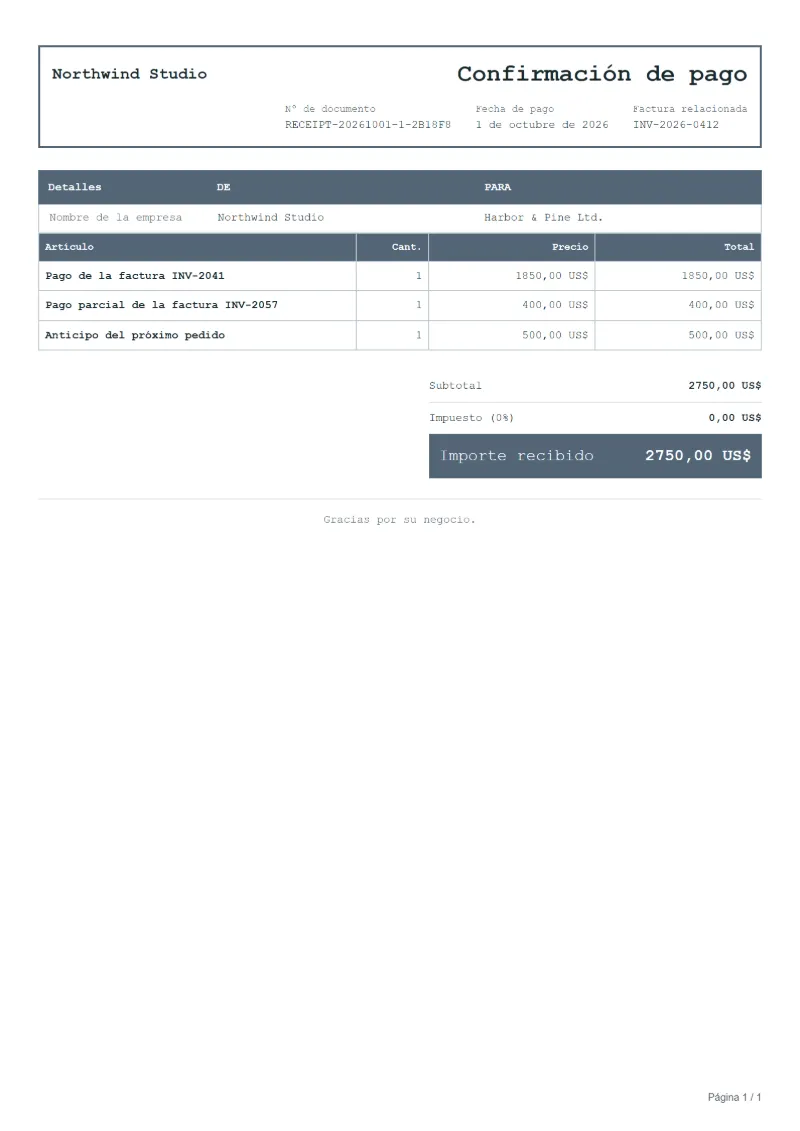
- Pago de la factura INV-2041
- Pago parcial de la factura INV-2057
- Anticipo del próximo pedido
Guía de preparación
Ejemplo de proceso
Relacionar el pago con la factura
Ejemplo: toma el pago de "Pago de la factura INV-2041" y relaciónalo con la factura saldada: número, importe cobrado y lo que falta por pagar.
Registrar el pago
Introduce la fecha, el medio de pago y el importe recibido, y revisa cada línea que cubre este pago, hasta "Anticipo del próximo pedido".
Enviar el recibo
Entrega el recibo al cliente y marca la factura como saldada; si queda un saldo, deja la factura abierta por la diferencia.
Un recibo confirma un dinero que ya has cobrado. Indica el pago, la factura que salda y lo que aún se debe, para que el cliente pueda cerrar esa factura en su contabilidad.
Datos que debes indicar
- Entregables y conceptos
- Pago de la factura INV-2041, Pago parcial de la factura INV-2057, Anticipo del próximo pedido: las líneas que cubre este pago, tal como aparecen en la factura que salda.
- Datos del pago
- Anota la fecha del pago, el medio (transferencia, tarjeta o efectivo) y el importe recibido, tal como llegó.
- Referencia de la factura
- Indica el número de la factura que salda este pago; si es un pago parcial, anota el saldo pendiente.
- Alcance que conviene concretar
- Indica la fecha en que llegó el dinero, el método, la factura que paga y el importe, y di si es solo un pago parcial. Recoge lo que escribes; comprueba aparte si tu administración tributaria lo acepta como justificante.
Antes de enviar
- Entrega el recibo solo después de comprobar que el dinero ha llegado a tu cuenta o a tu caja.
- Comprueba que el importe recibido coincide con la factura y anota cualquier diferencia como saldo pendiente o pago en exceso.
- Copia el número de la factura saldada y numera los recibos en una serie distinta de la de las facturas.
Qué debe incluir el documento
Un recibo hecho con «Plantilla de confirmación de pago» confirma un dinero que ya has cobrado: esto es lo que debe mostrar para que el cliente pueda archivarlo.
- Tus datos de contacto: nombre o razón social y dirección
- Un número de recibo propio y la fecha del cobro
- El nombre de la persona o la empresa que ha pagado
- Cómo se ha pagado: transferencia, tarjeta o efectivo
- La factura saldada (su número) y las líneas a las que se refiere: «Pago de la factura INV-2041», «Pago parcial de la factura INV-2057» y «Anticipo del próximo pedido»
- El importe recibido, con el impuesto que incluye indicado aparte
- En un pago parcial, lo que queda por cobrar
- El importe recibido, la fecha en que llegó el pago y la referencia con la que el cliente puede localizarlo en su extracto
Un recibo no calcula un impuesto nuevo: recoge el dinero cobrado por «Pago de la factura INV-2041» y por las demás líneas, y el impuesto que ya incluye ese importe aparece aparte.
Para ir más allá, consulta la guía What a receipt must show (and receipt vs invoice) (en inglés); un recibo siempre salda una factura, que puedes preparar con el generador de facturas gratis.
Preguntas frecuentes
Plantilla de confirmación de pago: ¿qué debe incluir?
La plantilla ya trae líneas de ejemplo: «Pago de la factura INV-2041», «Pago parcial de la factura INV-2057» y «Anticipo del próximo pedido». Conserva las que cubre el pago y relaciónalas con la factura saldada. No lo olvides: el importe recibido, la fecha en que llegó el pago y la referencia con la que el cliente puede localizarlo en su extracto.
¿Cómo se calcula el impuesto en esta plantilla?
El recibo recoge los importes de la factura que salda; si incluyen algún impuesto, este aparece en su propia línea y nunca se mezcla con el total.
¿Un recibo es lo mismo que una factura?
No. Una factura pide un pago; un recibo confirma un pago ya recibido. Emítelo cuando llegue el dinero, indica el número de la factura que salda y anota el saldo pendiente, si lo hay.
¿Es gratis esta plantilla?
Sí. Rellenar «Plantilla de confirmación de pago», imprimir el documento o guardarlo como PDF no requiere cuenta, y tampoco hay paso de pago ni marca de agua. Para guardar tus documentos en tu cuenta y descargar los archivos de Excel y Word hace falta una cuenta gratuita.
¿Puedo descargarla en Excel, Word o PDF?
Sí, en los tres formatos. El PDF se obtiene sin cuenta con Imprimir / PDF; los archivos de Excel y de Word se descargan aquí con una cuenta gratuita y la hoja de cálculo conserva sus fórmulas.
¿Puedo usarla en otro idioma o con otra moneda?
Sí. Elige el idioma del documento entre 33 y después el país: la moneda, el formato de fecha y el tipo de impuesto siguen ese ajuste.