Modèle de reçu de vente
Consignez un paiement reçu : date, mode de paiement, facture réglée et montant, puis enregistrez le document en PDF.
Modèles par secteur
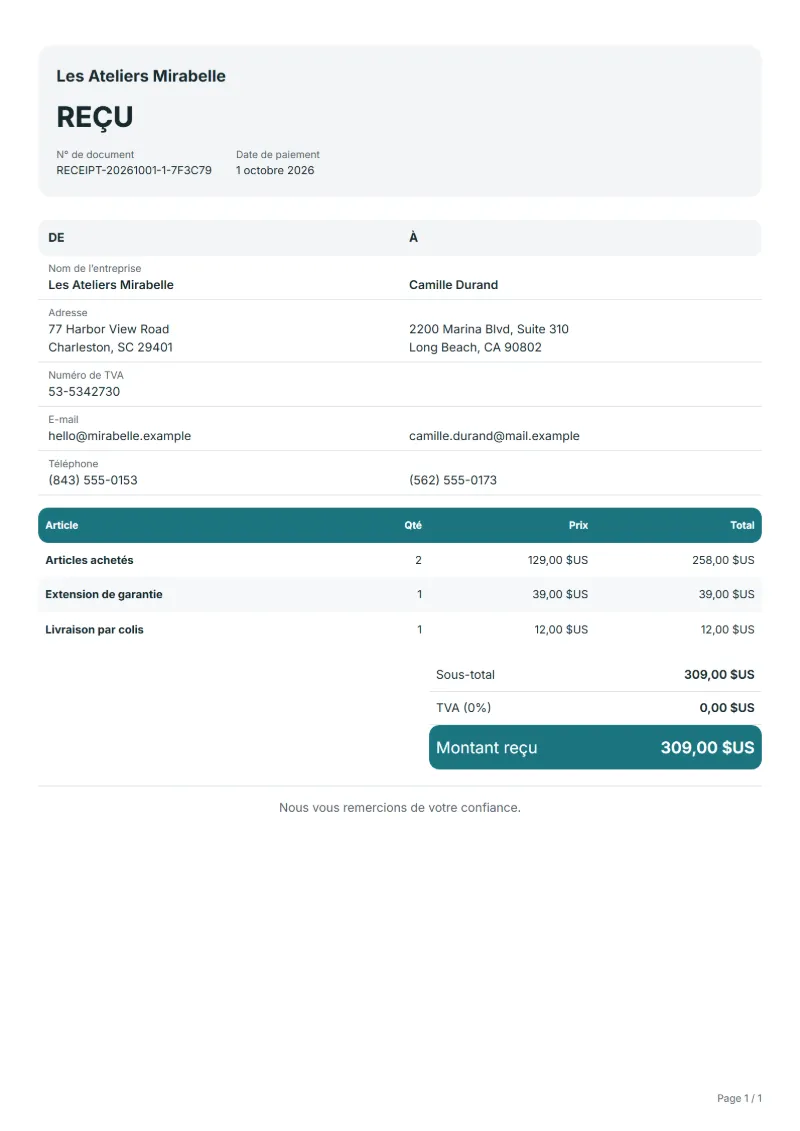
- Articles achetés
- Extension de garantie
- Livraison par colis
Guide de préparation
Exemple de déroulé
Rapprocher le paiement de la facture
Exemple : vérifiez le paiement de « Articles achetés » avec la facture qu’il règle : le numéro de facture, le montant reçu et le solde restant dû.
Enregistrer le paiement
Notez la date, le moyen de paiement et la somme reçue, puis passez en revue les lignes couvertes par ce paiement, jusqu’à « Livraison par colis ».
Envoyer le reçu
Envoyez le reçu au client et marquez la facture comme payée ; s’il reste un solde, laissez la facture ouverte pour ce montant.
Un reçu confirme une somme que vous avez encaissée. Il indique le paiement, la facture qu’il règle et ce qui reste dû, pour que le client puisse solder cette facture dans sa comptabilité.
Éléments à renseigner
- Livrables et lignes de prestation
- Articles achetés, Extension de garantie, Livraison par colis : les lignes que couvre ce paiement, telles qu’elles figurent sur la facture réglée.
- Détails du paiement
- Notez la date du paiement, le moyen (virement, carte ou espèces) et le montant reçu, tel qu’il est arrivé.
- Référence de la facture
- Indiquez le numéro de la facture que ce paiement règle ; pour un paiement partiel, notez le solde restant dû.
- Périmètre à préciser
- Indiquez la date de vente, la quantité et le prix de chaque article, le mode de paiement et le délai de retour, pour pouvoir vérifier un retour.
À vérifier avant l'envoi
- Vérifiez que l’argent est bien arrivé avant d’émettre le reçu.
- Comparez la somme reçue et le montant de la facture ; toute différence se note comme solde restant dû ou comme trop-perçu.
- Indiquez le numéro de la facture réglée et gardez la numérotation des reçus dans une série à part.
Ce que le document doit indiquer
Un reçu fait avec « Modèle de reçu de vente » confirme une somme réellement encaissée : voici ce qu’il doit montrer pour que le client puisse l’archiver.
- Votre nom ou raison sociale et votre adresse
- Le numéro du reçu (une série à part) et le jour où l’argent est arrivé
- Qui a payé : le nom du client ou du payeur
- Comment le paiement a été fait : virement, carte bancaire ou espèces
- Ce que le paiement règle : les lignes, « Articles achetés », « Extension de garantie » et « Livraison par colis », et le numéro de la facture réglée
- La somme encaissée ; si elle comprend une taxe, celle-ci apparaît sur sa propre ligne
- En cas de paiement partiel, le solde restant dû
- Les articles vendus avec leur quantité et leur prix, le moyen de paiement et la date de la vente
Le reçu reprend les montants de la facture réglée ; si une taxe y est comprise, elle apparaît sur sa propre ligne et n’est jamais mêlée au total.
Pour aller plus loin, voir le guide What a receipt must show (and receipt vs invoice) (en anglais) ; un reçu règle toujours une facture, que vous pouvez préparer avec le générateur de factures gratuit.
Questions fréquentes
Modèle de reçu de vente : que faut-il y indiquer ?
Prenez « Articles achetés », « Extension de garantie » et « Livraison par colis » comme point de départ, puis indiquez le montant reçu et la date. Pour ce reçu, voici ce qui compte : les articles vendus avec leur quantité et leur prix, le moyen de paiement et la date de la vente.
Comment la taxe est-elle calculée dans ce modèle ?
Un reçu ne calcule pas de taxe nouvelle : il reprend la somme encaissée pour « Articles achetés » et les autres lignes, et la taxe déjà comprise dans ce montant figure à part.
Un reçu est-il la même chose qu’une facture ?
Pas tout à fait : la facture réclame une somme, le reçu constate qu’elle a été payée. Rédigez-le après l’encaissement, avec le numéro de la facture et, si le paiement est partiel, ce qui reste dû.
Ce modèle est-il gratuit ?
Oui. Remplir « Modèle de reçu de vente », imprimer le document ou l’enregistrer en PDF ne demande aucun compte, et il n’y a ni étape de paiement ni filigrane. Pour enregistrer vos documents dans votre compte et télécharger les fichiers Excel et Word, un compte gratuit est nécessaire.
Puis-je le télécharger en Excel, en Word ou en PDF ?
Oui. Pour le PDF, remplissez le modèle et choisissez Imprimer / PDF, sans compte. Excel et Word se téléchargent depuis cette page avec un compte gratuit ; dans le fichier Excel, les formules restent actives, donc modifier une ligne comme « Extension de garantie » met à jour la taxe et le total.
Puis-je l’utiliser dans une autre langue ou avec une autre devise ?
Oui. Choisissez la langue du document parmi 33, puis le pays : la devise, le format de date et le taux de taxe suivent ce réglage.